Perfil
Menu: Usuário › Perfil. Recurso: FrmPerfil.
Para que serve
Define o que cada grupo de pessoas pode fazer no sistema: quais telas aparecem no menu e quais botões (Novo, Editar, Excluir, Consultar, Exportar, Auditoria) cada uma libera.
O perfil é o modelo. No cadastro de Usuário você associa a pessoa a um perfil. Sem a permissão Acessar na tela, ela nem entra no menu.
Quem usa
O perfil precisa da tela Perfil:
| Permissão | O que libera |
|---|---|
| Consultar | Lista, pesquisa e Atualizar |
| Novo | Botão Novo |
| Editar | Ícone Editar, Salvar, Ativo e Token Expira |
| Auditoria | Histórico do perfil aberto |
Só quem tem Editar vê o ícone para abrir o cadastro. Auditoria aparece no formulário depois de abrir o registro.
O perfil Administrador Global só aparece para o usuário administrator. Os demais não veem a linha e não conseguem abri-lo.
Antes de começar
- Estar logado no cliente (empresa) em que o perfil vai valer. Cada cliente tem os próprios perfis.
- Saber quais telas o operador precisa. Só entram na grade os recursos dos módulos contratados daquele cliente.
- Relatórios só aparecem se o cliente tiver relatório liberado. Caso contrário a aba mostra Nenhum relatório disponível.
Não é preciso cadastrar tela nem relatório nesta rotina: a lista já vem do sistema.
Passo a passo
Incluir um perfil
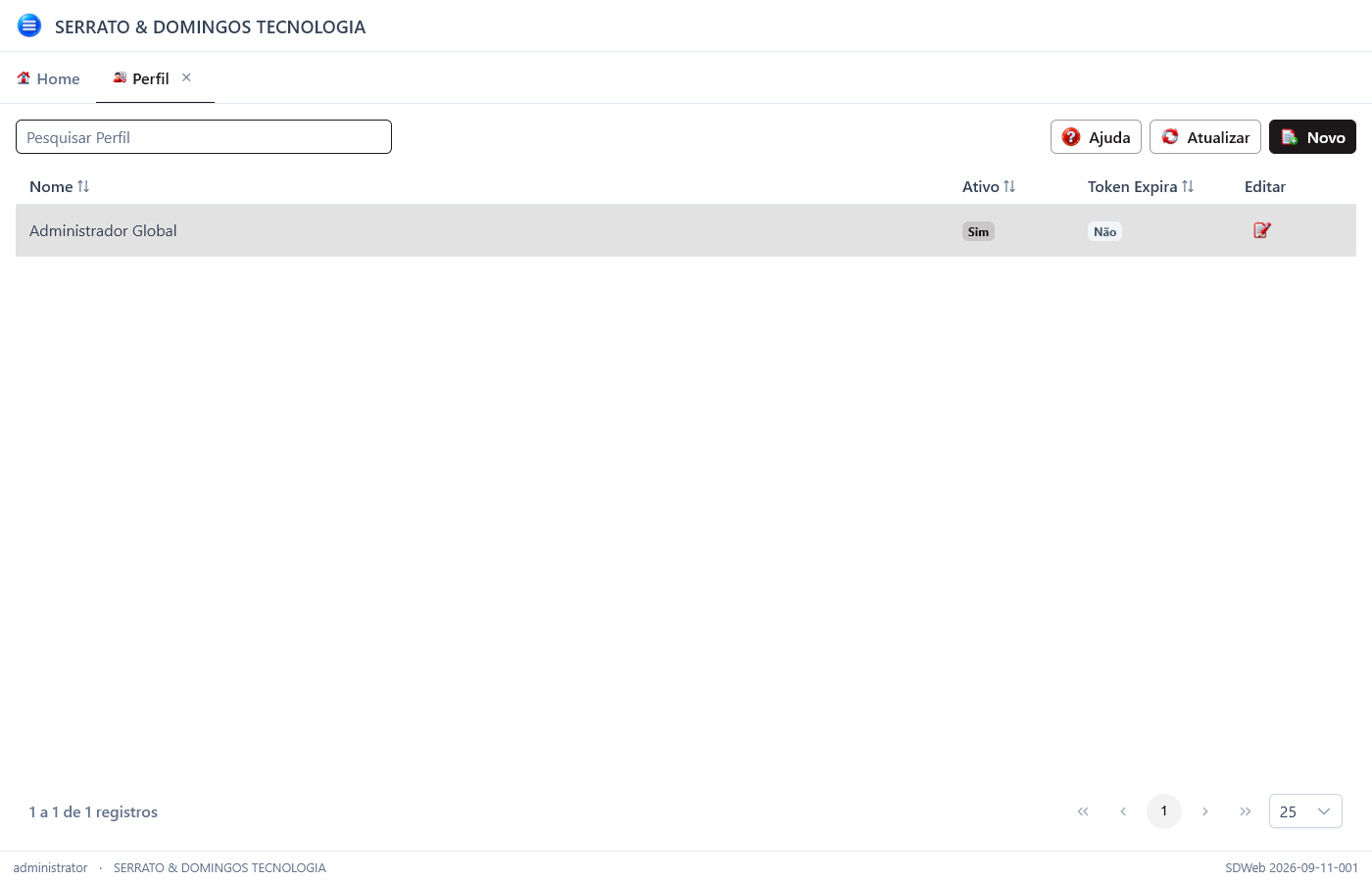
Lista da tela: pesquisa, Atualizar e Novo. Ativo e Token Expira aparecem como Sim ou Não. O lápis abre o cadastro.
- Abra Usuário › Perfil.
- Clique em Novo.
- Informe o Nome do Perfil (3 a 100 caracteres). Ativo e Token Expira já vêm ligados.
- Na aba Recursos, marque as permissões. A linha Todos marca a coluna inteira; a linha do grupo (Usuário, Financeiro…) marca só aquele grupo.
- Clique em Salvar.
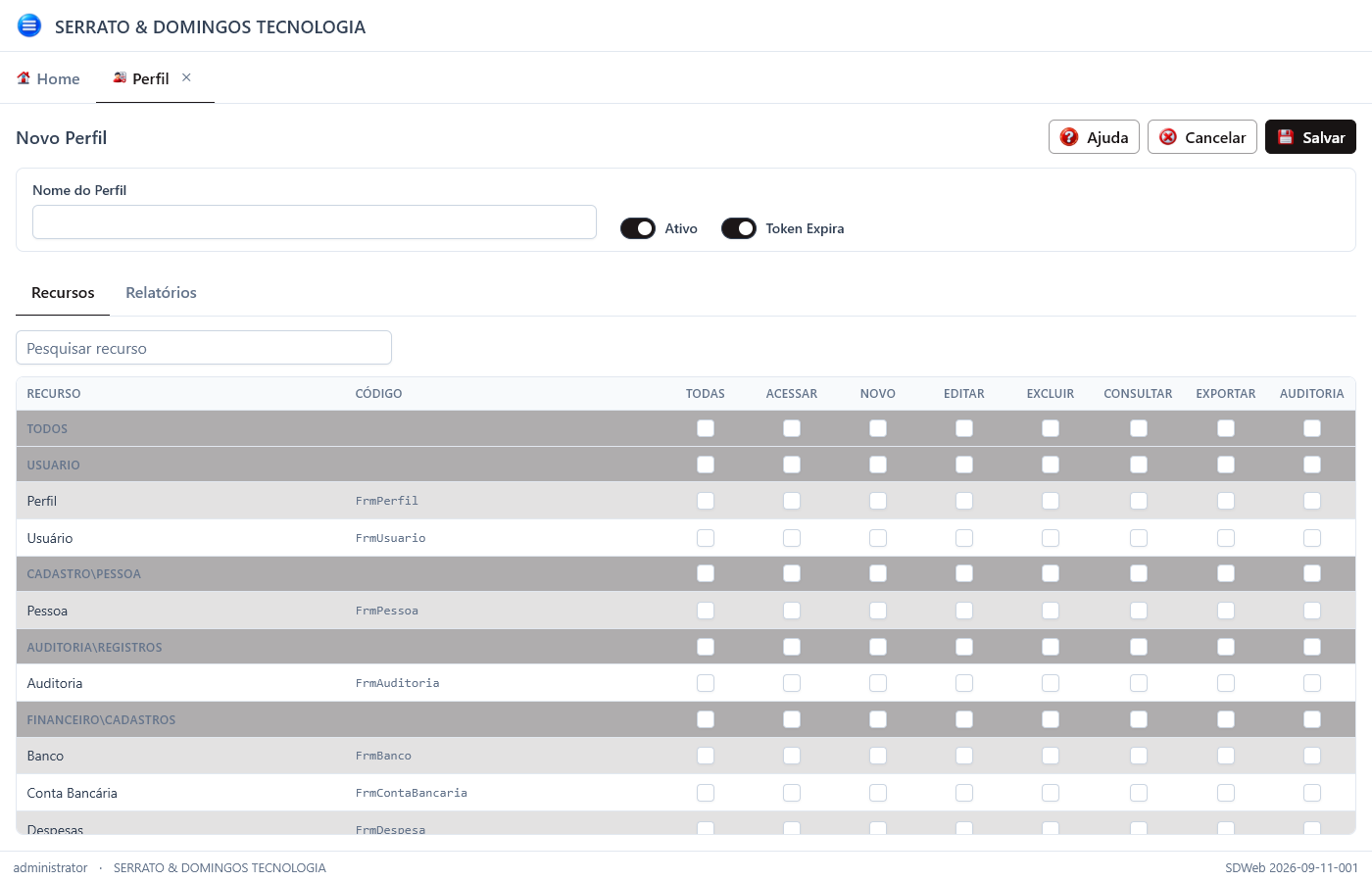
Formulário de inclusão. A matriz tem uma coluna por permissão. A última coluna (Auditoria) pode exigir rolar a grade para a direita.
Marcar permissões
Cada linha é uma tela. Cada coluna é um tipo de acesso:
| Permissão | O que libera na tela de destino |
|---|---|
| Acessar | A tela (ou o relatório) aparece no menu |
| Novo | Botão Novo |
| Editar | Alterar e salvar |
| Excluir | Excluir, quando a tela tiver o botão |
| Consultar | Lista e consulta |
| Exportar | Exportar, quando a tela tiver o botão |
| Auditoria | Histórico daquele cadastro |
A coluna Todas marca as sete de uma vez naquela linha. Pesquise pelo nome ou pelo código (FrmContasPagar, FrmPerfil…) para achar a rotina sem rolar a lista toda.
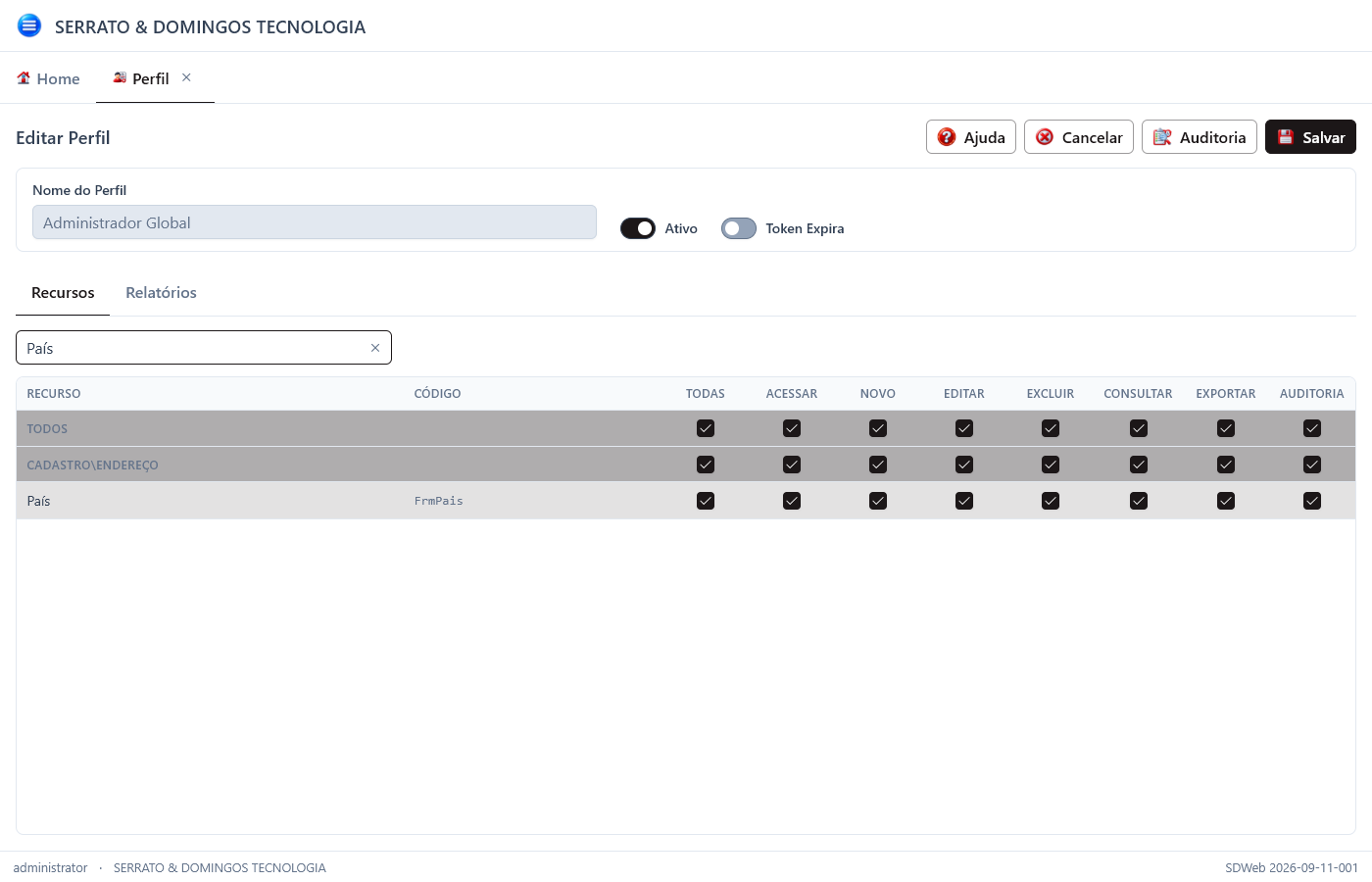
Perfil reservado Administrador Global: o nome não se altera. Pesquisando País aparece FrmPais, exclusivo deste perfil — assim como UF, Cidade, Cliente e Parâmetro Global.
Quem já está logado não sente a mudança na hora. Peça para sair e entrar de novo (ou aguarde a sessão renovar).
Relatórios
Na aba Relatórios, cada item é um checkbox. Marcar equivale a Acessar aquele relatório no menu.
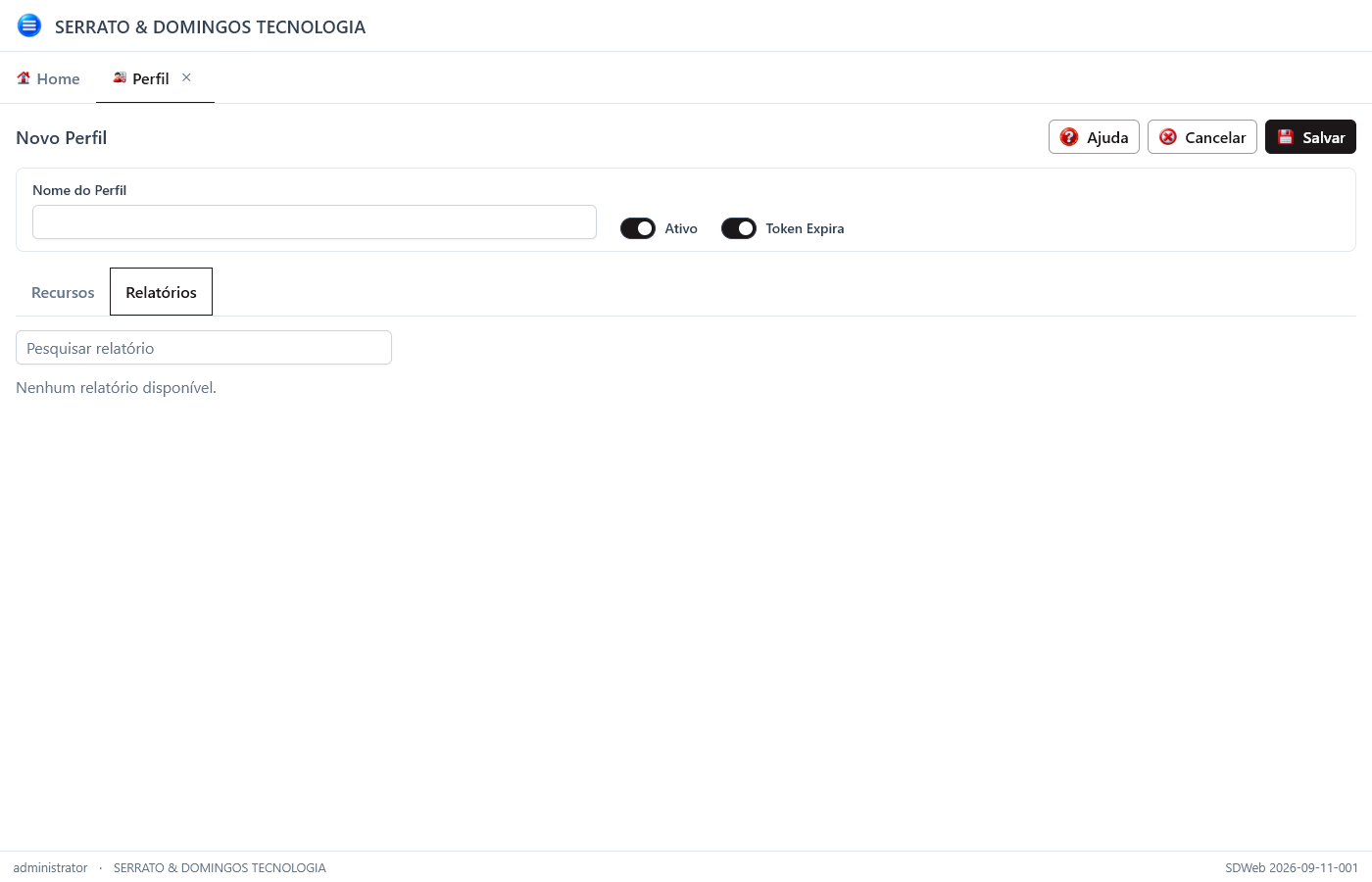
Se o cliente não tiver relatório liberado, a aba fica vazia. Isso é esperado; não impede salvar o perfil.
Desativar
Não há botão Excluir nesta tela. Desmarque Ativo e Salvar: o perfil some da lista de escolha no cadastro de Usuário. Quem já está vinculado continua com o perfil até alguém trocar.
Auditoria
No perfil salvo, Auditoria abre o histórico do nome, das permissões e dos relatórios. Informe o período (a tela já sugere as últimas 24 horas) e Buscar. Clique em um registro para ver valor anterior e valor novo à direita.
Campos que importam
| Campo | Comportamento |
|---|---|
| Nome do Perfil | 3 a 100 caracteres, único no cliente. Administrador Global é reservado e, nesse perfil, o nome fica bloqueado. |
| Ativo | Desligado, o perfil não entra mais na lista do cadastro de Usuário. |
| Token Expira | Ligado (padrão): o acesso da pessoa tem validade e é renovado a cada login. Desligado: a pessoa não é barrada por validade de acesso. |
| Matriz Recursos | Só as telas dos módulos contratados. A pesquisa filtra nome, código e grupo. |
| Aba Relatórios | Só relatórios liberados para o cliente. |
O que o sistema faz sozinho
- Mostra só os recursos e relatórios dos módulos ativos daquele cliente.
- Esconde País, UF, Cidade, Cliente e Parâmetro Global de qualquer perfil que não seja Administrador Global.
- Esconde o perfil Administrador Global de quem não é o administrator.
- Ao salvar, não apaga permissões de módulos que a tela não mostrou (elas continuam gravadas).
- A permissão só entra no menu e nos botões no próximo login de cada usuário daquele perfil.
No cadastro do cliente, o sistema já cria um perfil Administrador (do tenant) com as telas dos módulos contratados, sem os recursos exclusivos do Administrador Global.
O que não pode
- Usar nome com menos de 3 ou mais de 100 caracteres.
- Repetir um nome que já existe neste cliente.
- Criar outro perfil chamado Administrador Global, ou mudar o nome desse perfil.
- Vincular País, UF, Cidade, Cliente ou Parâmetro Global a um perfil comum.
- Tirar Cliente e Parâmetro Global do Administrador Global.
- Marcar tela ou relatório de módulo que o cliente não contratou.
Se der errado
| Mensagem | O que fazer |
|---|---|
| O Nome do Perfil precisa possuir entre 3 e 100 caracteres | Ajuste o nome. |
| O Nome do Perfil informado já existe | Escolha outro nome neste cliente. |
| O nome Administrador Global é reservado ao usuário administrator | Não use esse nome em perfil novo. |
| O perfil Administrador Global é reservado e não pode ser criado manualmente | Use outro nome; esse perfil já existe para o administrator. |
| Os recursos País, UF, Cidade, Cliente e Parâmetro Global somente podem ser vinculados ao perfil Administrador Global | Desmarque esses recursos no perfil comum. |
| O perfil Administrador Global deve manter os recursos Cliente e Parâmetro Global | Não desmarque Cliente nem Parâmetro Global nesse perfil. |
| O recurso não pertence a um módulo ativo deste cliente | Contrate o módulo ou desmarque a tela. |
| O relatório não pertence a um módulo ativo deste cliente | Contrate o módulo ou desmarque o relatório. |
| Sem permissão para consultar perfis | Peça Consultar em FrmPerfil. |
| Nenhum Perfil Encontrado. | Limpe a pesquisa ou confira se você não está filtrando um nome inexistente. |
| Informe a DataHoraInicial e a DataHoraFinal | Preencha o período da auditoria. |
| A DataHoraInicial deve ser anterior ou igual à DataHoraFinal | Inverta as datas. |
| Nenhum registro de auditoria no período informado. | Amplie o período. |
O usuário não vê a tela no menu: falta Acessar no recurso correspondente, ou ele ainda não fez login de novo depois da alteração.
O perfil não aparece na lista do cadastro de Usuário: está inativo, ou é o Administrador Global e quem está logado não é o administrator.