Fechamento Financeiro
Menu: Financeiro › Movimento › Fechamento Financeiro. Recurso: FrmFechamentoFinanceiro.
Para que serve
Trava um intervalo de datas da empresa. Enquanto o período estiver Fechado, o sistema recusa título, baixa, estorno, lançamento, transferência, fechamento de fatura e geração de recorrência nessas datas.
Reabrir devolve o intervalo para Aberto. As movimentações voltam a ser permitidas. Não exclui o registro: o período continua na lista.
Quem usa
O perfil precisa da tela Fechamento Financeiro. O módulo Financeiro precisa estar contratado no cliente.
| Permissão | O que libera |
|---|---|
| Consultar | Empresa, lista, Atualizar |
| Novo | Bloco Fechar Período e o ícone de fechar na linha Aberta |
| Excluir | Ícone de reabrir na linha Fechada |
| Exportar | Botão de exportar a grade (Excel, CSV ou PDF) |
| Auditoria | Histórico do período selecionado |
Não há botão Novo nem Editar. O formulário de fechamento já fica no topo. Fechar e reabrir ainda exigem a flag Supervisor Financeiro no usuário (Administrador Global também opera). Sem a flag, o bloco e os ícones da grade não aparecem.
A confirmação pede a senha do usuário logado.
Antes de começar
- O cliente precisa ter o módulo Financeiro. Sem o módulo a tela nem entra no menu.
- Empresa ativa e acessível ao usuário.
- O usuário precisa da flag Supervisor Financeiro (ou ser Administrador Global) para fechar ou reabrir.
- Confira se ainda há movimento a lançar nas datas que você vai travar: depois de fechado, a data recusada só libera com Reabrir.
Passo a passo
Ver os períodos da empresa
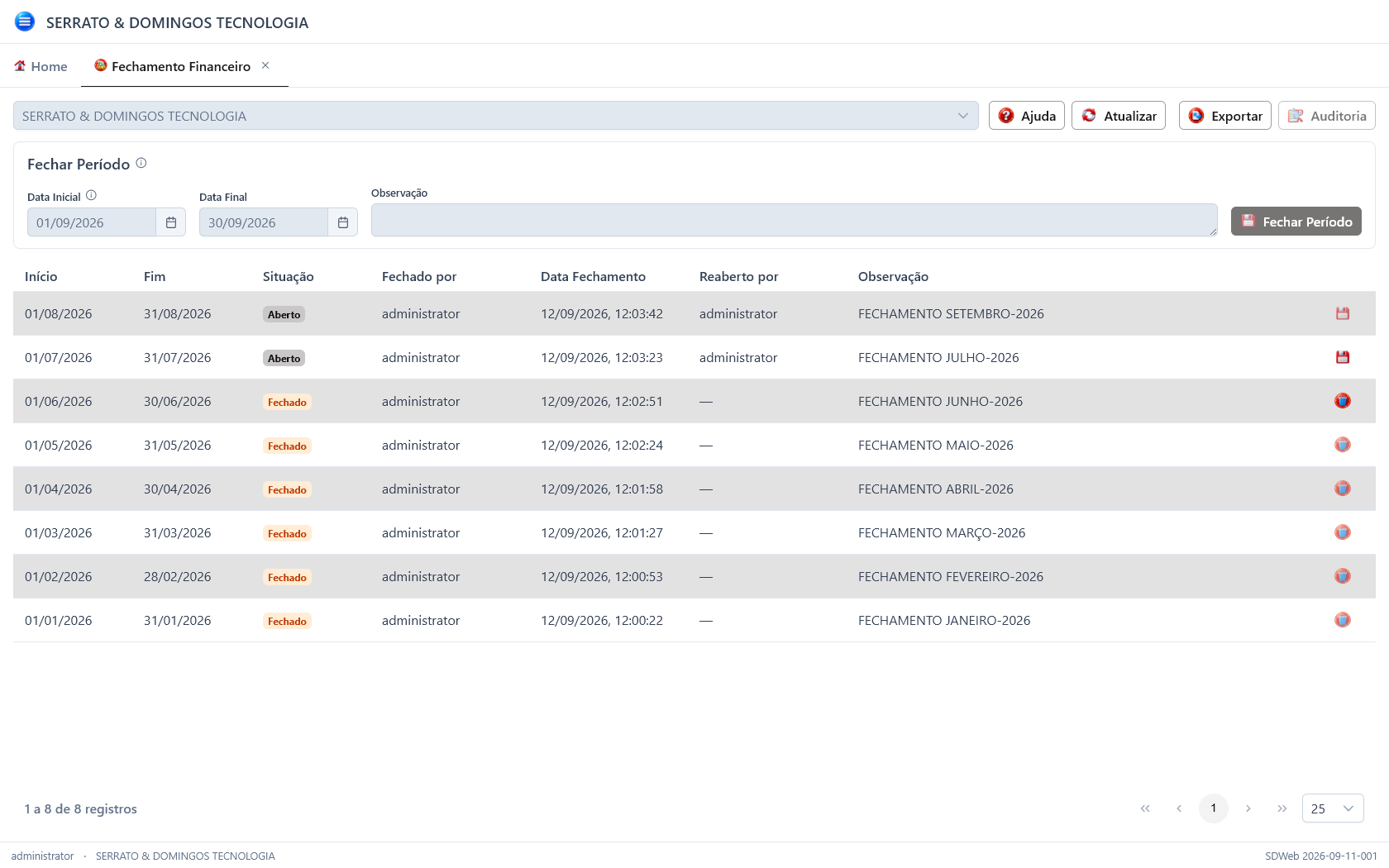
Empresa à esquerda; Ajuda, Atualizar, Exportar e Auditoria à direita. O formulário do topo fica desligado enquanto existir período Aberto. Na grade, só o Aberto mais antigo tem o ícone de fechar; só o Fechado mais recente tem o de reabrir.
- Abra Financeiro › Movimento › Fechamento Financeiro.
- Escolha a Empresa (se o usuário só tiver uma, o campo já vem preenchido e travado).
- A grade lista os períodos daquela empresa. Clique em Atualizar se precisar recarregar.
Sem empresa: Selecione a empresa para ver os períodos de fechamento. Sem linha: Nenhum período de fechamento encontrado para esta empresa.
Fechar um período novo
O bloco Fechar Período só aparece para quem tem Novo e é supervisor financeiro. Ele some (ou o botão fica desligado) se já existir um período Aberto mais antigo — feche aquele primeiro, pela grade.
- Confira Data Inicial e Data Final.
- Sem fechamento anterior, a tela sugere o mês passado (dia 1 até o último dia). Com fechamento anterior, a data inicial já vem com o dia seguinte ao fim do último período e não se altera.
- Opcional: preencha Observação (até 500 caracteres).
- Clique em Fechar Período.
- No diálogo Confirmar Fechamento, leia o aviso: qualquer movimentação nessas datas ficará bloqueada.
- Informe a Senha do Usuário e clique de novo em Fechar Período (ou Cancelar para abortar).
A tela confirma: Período fechado com sucesso. A linha entra como Fechado, com o login e a data/hora de quem fechou.
Fechar um período que estava aberto
Na grade, o ícone de fechar aparece só na linha Aberta mais antiga. Os outros abertos ficam desligados até aquele fechar.
- Clique no ícone Fechar Período da linha.
- No diálogo Confirmar Fechamento, informe a senha e confirme.
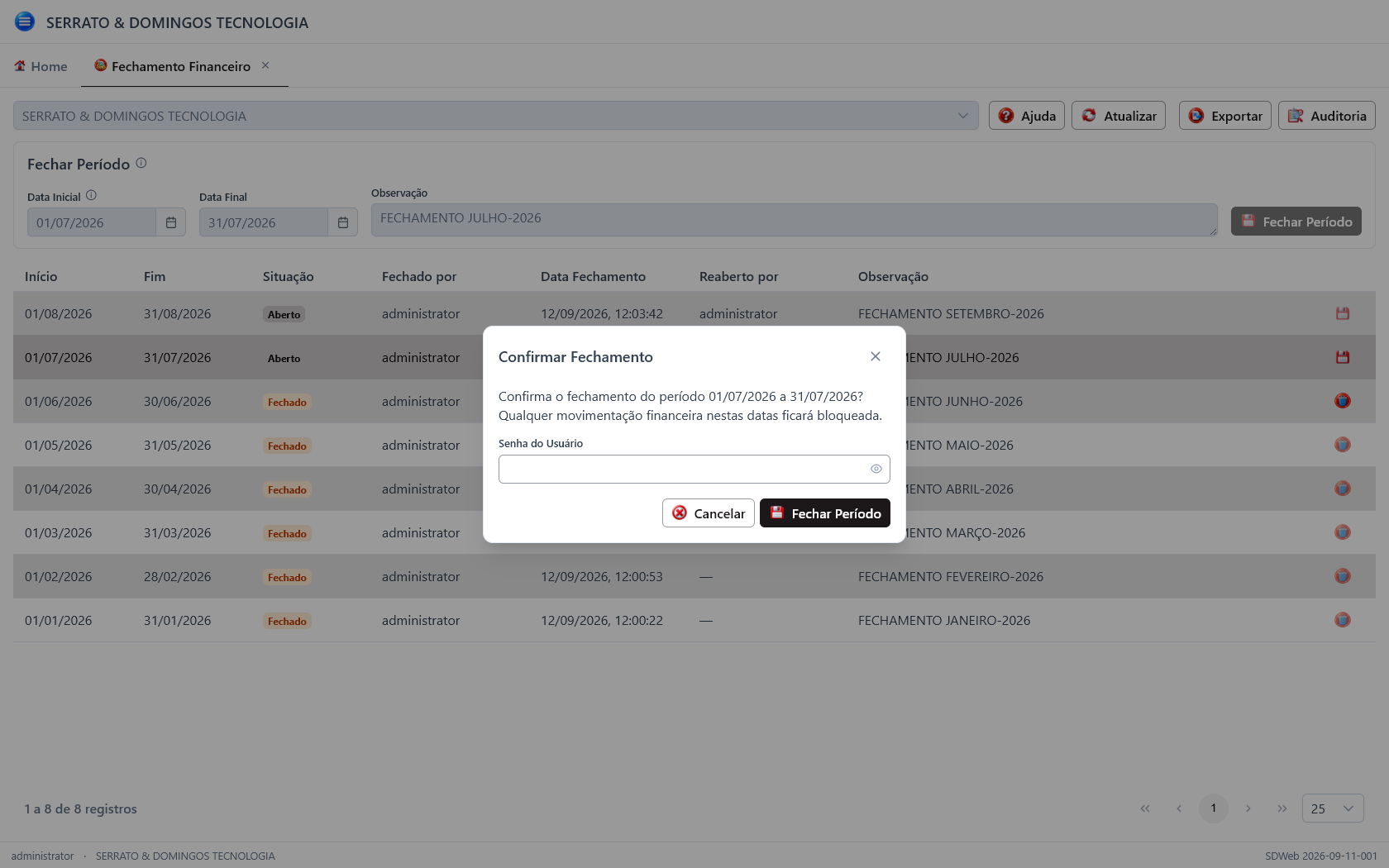
Confirmação da linha Aberta mais antiga (julho). Sem senha o sistema avisa: A Senha é obrigatória. O diálogo do período novo é o mesmo.
Reabrir
O ícone de reabrir (vermelho) aparece só na linha Fechada mais recente. Não dá para reabrir um intervalo se existir outro fechado depois dele.
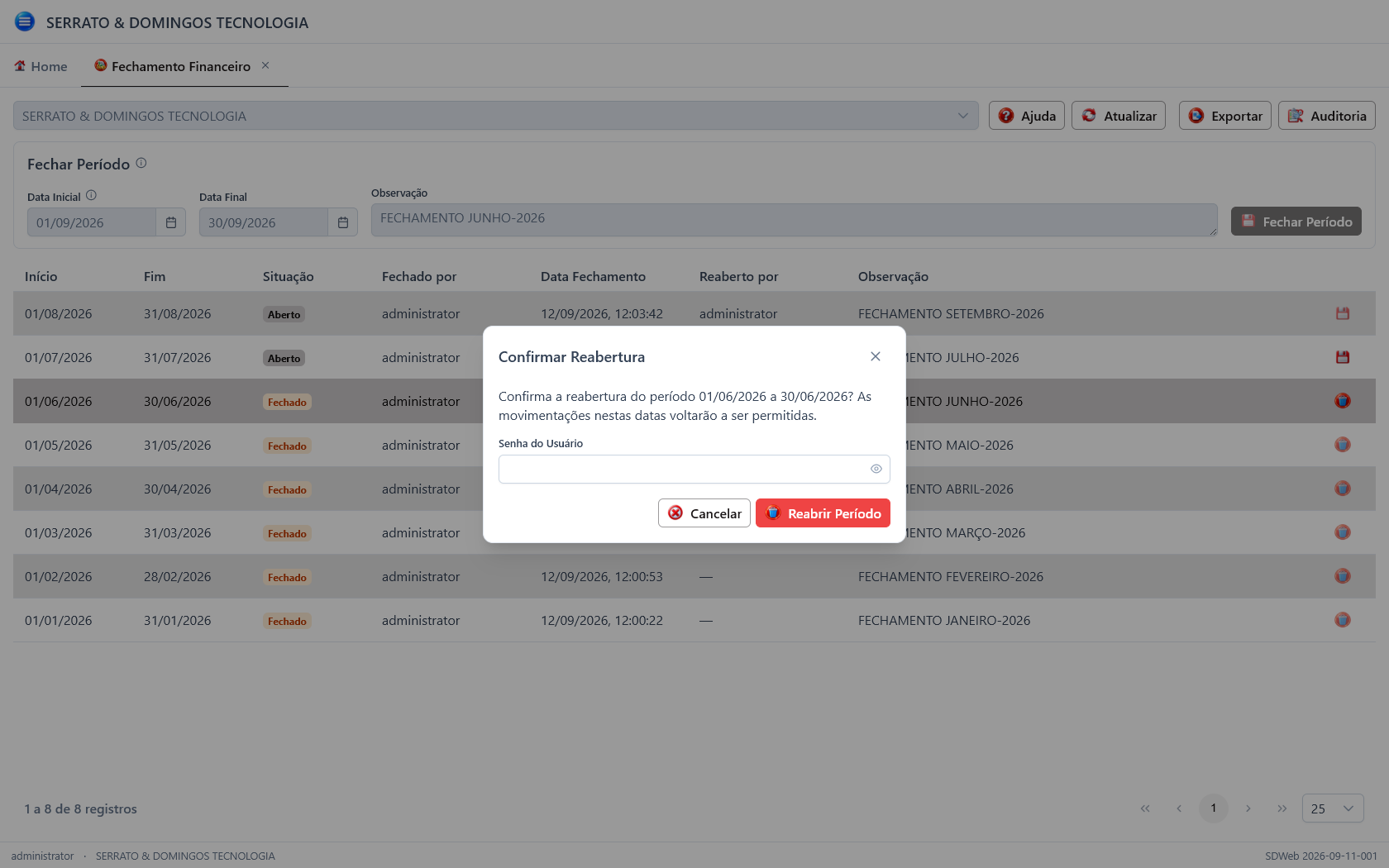
A reabertura não apaga o período: a situação volta para Aberto e as datas voltam a aceitar movimento. Só o Fechado mais recente (aqui, junho) pode ser reaberto.
- Clique no ícone Reabrir Período da linha.
- No diálogo Confirmar Reabertura, confira o intervalo.
- Informe a senha e clique em Reabrir Período.
A tela confirma: Período reaberto com sucesso. A situação vira Aberto; a coluna Reaberto por mostra quem fez. Enquanto esse intervalo estiver aberto, o bloco Fechar Período do topo não cria outro: feche este na grade.
Exportar e auditoria
Exportar gera os períodos da empresa selecionada. Sem empresa o botão fica desligado. Sem linha: Não há dados para exportar.
Auditoria pede um período selecionado na grade. Informe o intervalo (a tela já sugere as últimas 24 horas) e Buscar. Clique em um registro para ver valor anterior e valor novo.
Campos que importam
| Campo | Comportamento |
|---|---|
| Empresa | Define a lista e o fechamento. Só empresas ativas que o usuário pode acessar. |
| Data Inicial / Data Final | Intervalo inclusive. A inicial não pode ser depois da final. Máximo 366 dias. Com histórico, a inicial é o dia seguinte ao último período e fica travada. |
| Observação | Opcional, até 500 caracteres. Grava no fechamento; na reabertura, se preenchida de novo, substitui. |
| Situação | Fechado bloqueia as datas; Aberto libera de novo. |
| Fechado por / Data Fechamento | Login e momento de quem fechou. |
| Reaberto por | Login de quem reabriu; traço se nunca reabriu. |
Ordem que o sistema exige
| Ação | Regra |
|---|---|
| Criar período novo | Só se não existir nenhum Aberto. A data inicial deve ser o dia seguinte ao fim do último período (se houver). |
| Fechar linha aberta | Só a mais antiga aberta. |
| Reabrir | Só o fechado mais recente. Não reabre se existir outro fechado posterior. |
Os intervalos não se sobrepõem. Não dá para fechar 01/03 a 15/03 se 10/03 a 31/03 já estiver fechado.
O que o sistema faz sozinho
- Mostra só empresas que o usuário pode acessar. Com uma só, trava o campo e já carrega a lista.
- Sem histórico, preenche o formulário com o mês anterior ao de hoje.
- Com histórico, trava a data inicial no dia seguinte ao último período e sugere o fim daquele mês.
- Grava quem fechou e quem reabriu (login e data/hora).
- Com período Fechado, recusa movimento cuja data caia no intervalo — emissão, competência, vencimento da baixa, data do extrato, transferência, fechamento de fatura e geração de título recorrente.
- A mensagem de bloqueio traz a data recusada e o intervalo fechado.
O que não pode
- Ver a lista sem escolher a empresa.
- Fechar ou reabrir sem ser supervisor financeiro (ou Administrador Global).
- Fechar ou reabrir sem a senha do usuário logado, ou com senha errada.
- Data inicial depois da final, ou intervalo maior que 366 dias.
- Criar um período novo enquanto existir outro Aberto.
- Fechar um aberto que não seja o mais antigo.
- Reabrir um fechado se existir outro fechado depois dele.
- Reabrir um período que já está Aberto.
- Sobrepor um intervalo já fechado.
- Pular o dia seguinte ao último período (buraco entre um fechamento e o próximo).
- Excluir o registro. Para liberar as datas, use Reabrir.
Se der errado
| Mensagem | O que fazer |
|---|---|
| Selecione a empresa para ver os períodos de fechamento. | Escolha a empresa. |
| A Empresa é obrigatória / Selecione a empresa | Escolha a empresa antes de fechar ou exportar. |
| Nenhum período de fechamento encontrado para esta empresa. | Use Fechar Período no topo, se você for supervisor. |
| A Data inicial é obrigatória / A Data final é obrigatória | Preencha as duas datas. |
| A data inicial deve ser anterior ou igual à data final | Inverta ou ajuste as datas. |
| O período informado não pode ser maior que 366 dias | Encurte o intervalo. |
| A data inicial deve ser dd/MM/yyyy, o dia seguinte ao último fechamento (…) | Use a data que a tela já preencheu; ela fica travada. |
| Não é permitido criar um novo período enquanto existir um período anterior aberto (…) | Feche o aberto mais antigo pela grade. |
| Não é permitido fechar este período enquanto existir um período anterior aberto (…) | Feche o mais antigo primeiro. |
| Não é permitido reabrir este período porque existe um período fechado posterior (…) | Reabra primeiro o fechado mais recente. |
| Já existe um período fechado de … a … que se sobrepõe ao intervalo informado | Escolha datas que não cruzem o intervalo fechado. |
| Este período já está fechado | Nada a fechar nesta linha. |
| Somente períodos fechados podem ser reabertos | A linha já está Aberta. |
| Somente um supervisor financeiro pode fechar o período / reabrir o período | Peça a flag no cadastro do usuário. |
| A Senha é obrigatória | Digite a senha de quem está logado. |
| Senha inválida | Confira a senha; não é a de outro usuário. |
| A Empresa informada não foi encontrada | A empresa está inativa ou fora do seu acesso. |
| Fechamento financeiro não encontrado | Atualize a lista e tente de novo. |
| O período informado não pertence à empresa selecionada | Troque a empresa ou a linha. |
| O período foi alterado por outro lançamento. Atualize e tente novamente. | Clique em Atualizar e tente de novo. |
| A Observação precisa possuir no máximo 500 caracteres | Encurte o texto. |
| Não é permitido movimentar na data … porque o período … está fechado | Use outra data ou reabra o período nesta tela. |
| Selecione um período para consultar a auditoria | Clique em uma linha da grade antes de Auditoria. |
| Não há dados para exportar | Feche um período antes, ou troque a empresa. |
| Informe a DataHoraInicial e a DataHoraFinal | Preencha o período da auditoria. |
| A DataHoraInicial deve ser anterior ou igual à DataHoraFinal | Inverta as datas. |
| Falha ao carregar os fechamentos financeiros / Falha ao fechar o período / Falha ao reabrir o período | Atualize e tente de novo. |
A tela não aparece no menu: falta Acessar no recurso FrmFechamentoFinanceiro, ou o cliente não tem o módulo Financeiro.
O bloco Fechar Período não aparece: falta Novo, ou o usuário não é supervisor financeiro.
O ícone de reabrir não aparece: falta Excluir, o usuário não é supervisor, a linha não está Fechada, ou existe um fechado posterior.
Ver também
- Contas a Pagar — emissão, competência e baixa recusam data em período fechado
- Contas a Receber — a mesma regra no lado a receber
- Conta Corrente — lançamento e transferência na data fechada são recusados
- Fatura de Cartão — fechar a fatura também respeita o período
- Títulos Recorrentes — data em período fechado não recebe título novo
- Financeiro › Movimento — demais rotinas do dia a dia
- Consulta Financeira — títulos em aberto, fluxo de caixa e DRE
- Usuário — flag Supervisor Financeiro
- Perfil — permissões Consultar, Novo, Excluir, Exportar e Auditoria de
FrmFechamentoFinanceiro - Auditoria — trilha geral de alterações do cliente