Fatura de Cartão
Menu: Financeiro › Movimento › Fatura de Cartão. Recurso: FrmFaturaCartao.
Para que serve
Reúne os gastos do cartão de crédito no período (fechamento e vencimento do cadastro da conta), fecha a fatura e gera o título a pagar para liquidar na conta corrente vinculada.
Nesta tela não se lança compra nem se paga a fatura. A compra entra sozinha: parcela de Contas a Pagar com conta prevista de cartão, ou lançamento no extrato do cartão em Conta Corrente. O pagamento é a baixa do título gerado, em Contas a Pagar.
Quem usa
O perfil precisa da tela Fatura de Cartão. O módulo Financeiro precisa estar contratado no cliente.
| Permissão | O que libera |
|---|---|
| Consultar | Lista, filtros, Fatura atual (abre a vigente), detalhe, Extrato e Atualizar |
| Editar | Fatura atual cria o período vigente se ainda não existir; Fechar fatura |
| Excluir | Reabrir (só em fatura fechada) |
| Exportar | Botão de exportar a grade (Excel, CSV ou PDF) |
| Auditoria | Histórico da fatura aberta |
Não há botão Novo nem edição de campos. A fatura nasce do cartão (dia de fechamento) e dos lançamentos. Não há exclusão: para desfazer o fechamento, use Reabrir.
Antes de começar
- O cliente precisa ter o módulo Financeiro. Sem o módulo a tela nem entra no menu.
- Empresa ativa e acessível ao usuário.
- Conta bancária do tipo Cartão de crédito, ativa, com dia de fechamento, dia de pagamento e conta corrente da mesma empresa (é essa corrente que paga a fatura).
- Forma de pagamento com meio Cartão de crédito (o extrato do cartão já trava nessa forma).
- Pelo menos um fornecedor ativo e uma natureza de despesa ativa que aceite lançamento — o fechamento usa isso no título a pagar.
- Confira o Fechamento Financeiro: a data de fechamento da fatura e a competência (1º dia do mês de referência) não podem cair em período fechado.
Passo a passo
Ver as faturas do cartão
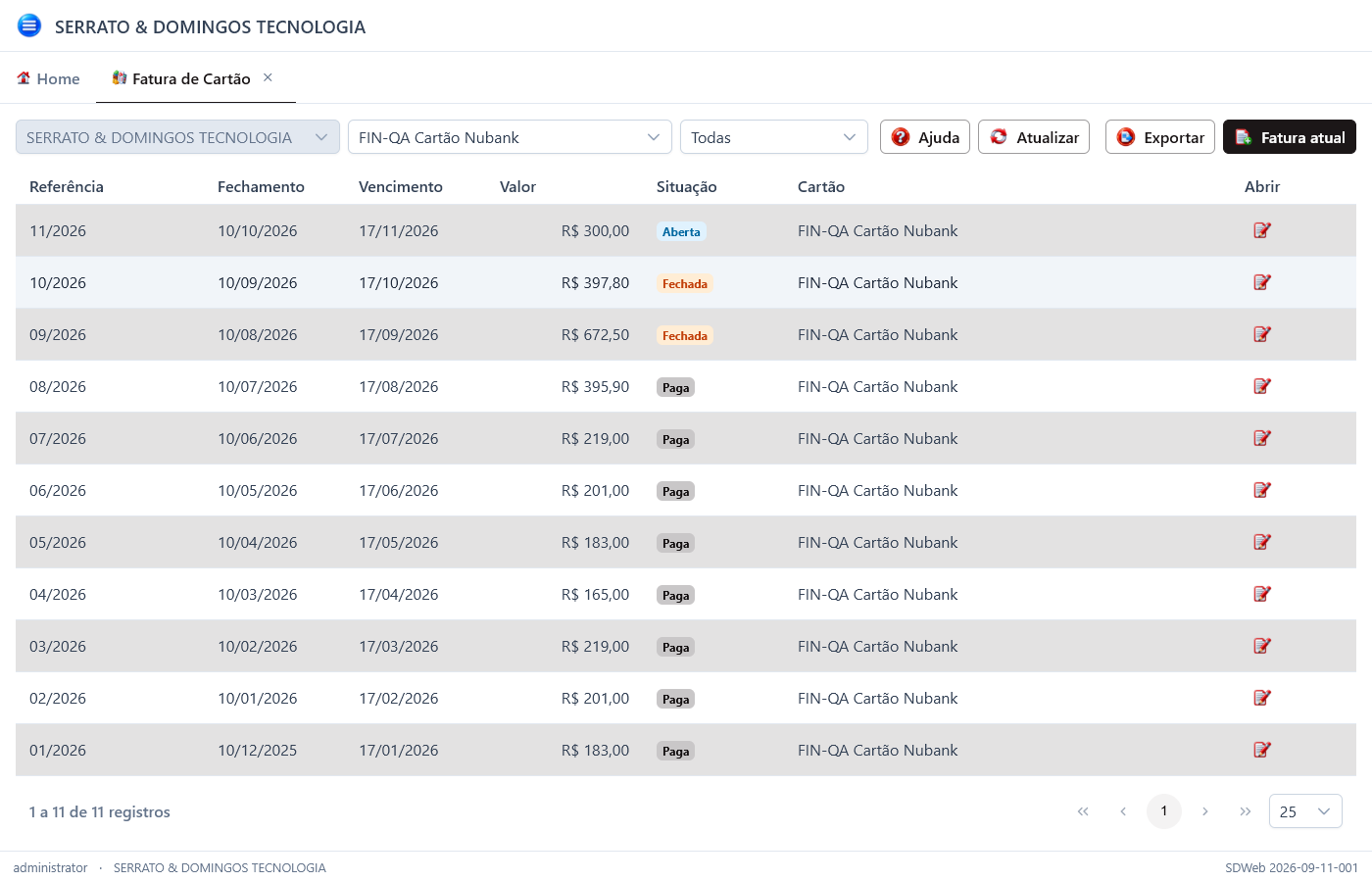
Lista da tela: empresa, cartão, situação, Atualizar, exportar e Fatura atual. Referência no formato mm/aaaa. O lápis abre o período.
- Abra Financeiro › Movimento › Fatura de Cartão.
- Escolha a Empresa (se o usuário só tiver uma, o campo já vem preenchido e travado).
- Escolha o Cartão de crédito. Se a empresa tiver um só, a tela já seleciona e carrega a lista.
- Opcional: filtre a Situação (Todas, Aberta, Fechada, Paga ou Cancelada).
- Clique em Atualizar se precisar recarregar.
Sem empresa e cartão, a tela avisa: Selecione a empresa e o cartão de crédito para ver as faturas. Sem cartão cadastrado: Nenhuma conta do tipo cartão de crédito encontrada para esta empresa. Sem período na lista: Nenhuma fatura encontrada. Use Fatura atual para abrir ou criar o período vigente.
Abrir a fatura atual
- Com o cartão selecionado, clique em Fatura atual.
- A tela abre o período vigente (mês/ano conforme o dia de fechamento do cartão e a data de hoje).
- Se esse período ainda não existir e o perfil tiver Editar, o sistema cria a fatura Aberta e abre.
Sem Editar, e sem fatura aberta no período, a tela avisa: Não há fatura aberta para este cartão.
Conferir os lançamentos
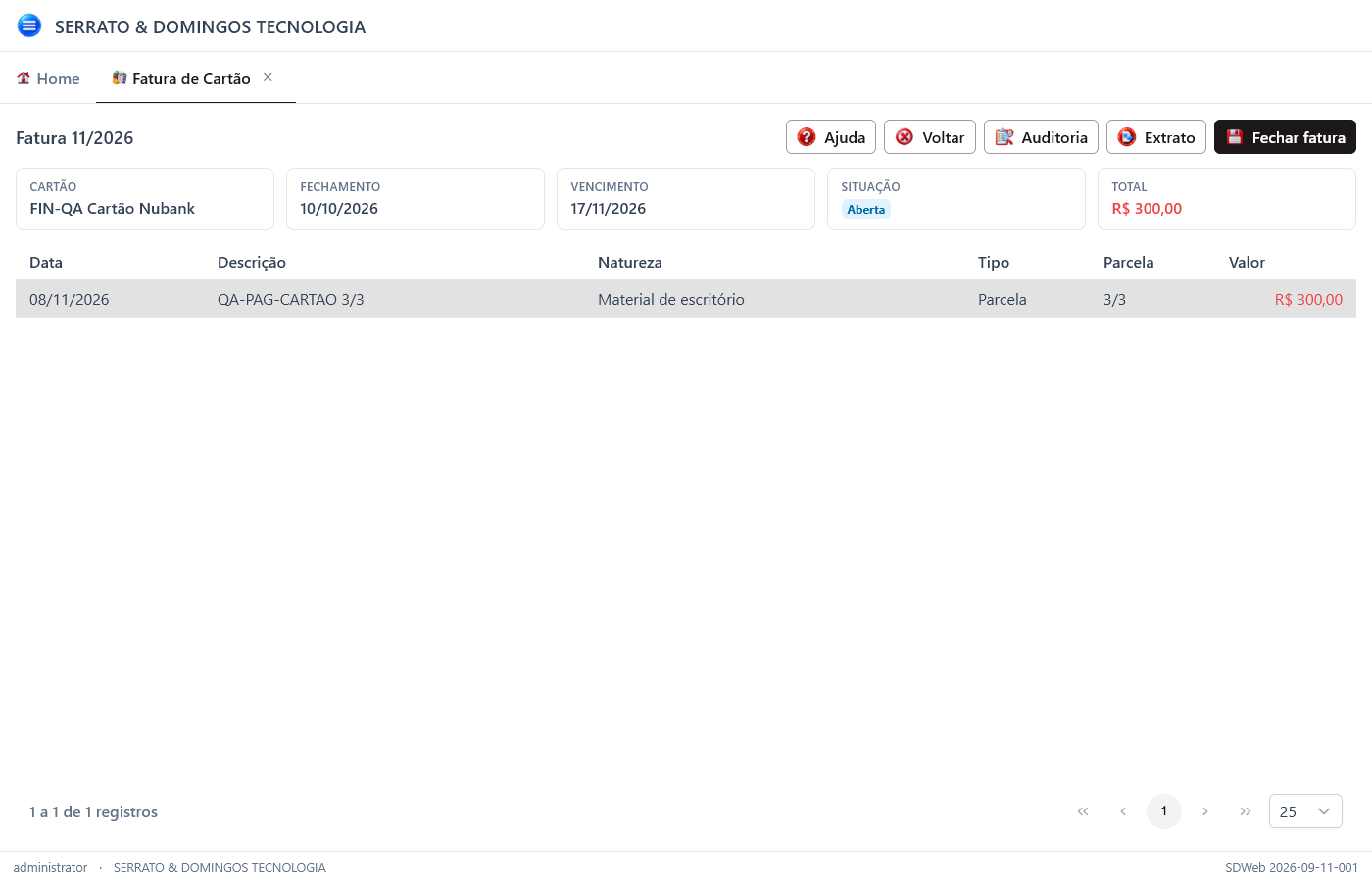
Detalhe do período aberto. Fechar fatura fica à direita. Tipo Parcela é o título a pagar com este cartão na conta prevista (aqui, a 3ª de 3). Lançamento seria um movimento do extrato do cartão. O valor positivo é débito; o negativo, crédito.
- Na lista, clique no lápis Abrir, ou use Fatura atual.
- Confira cartão, fechamento, vencimento, situação e Total.
- Na grade: data, descrição, natureza, tipo, parcela (quando houver) e valor.
- Voltar devolve à lista.
Os itens não se incluem aqui:
- Parcela: título a pagar com conta prevista neste cartão (a parcela entra no período do vencimento).
- Lançamento: crédito ou débito no extrato do cartão, em Conta Corrente.
Sem item: Nenhum lançamento nesta fatura. Fechar fatura só aparece com pelo menos um item.
Fechar a fatura
Só em fatura Aberta, com itens e total maior que zero, para quem tem Editar.
- Abra a fatura e clique em Fechar fatura.
- Confira o texto: o sistema gera um título a pagar com o total e o vencimento da fatura.
- Clique em Fechar fatura no diálogo (ou Cancelar para abortar).
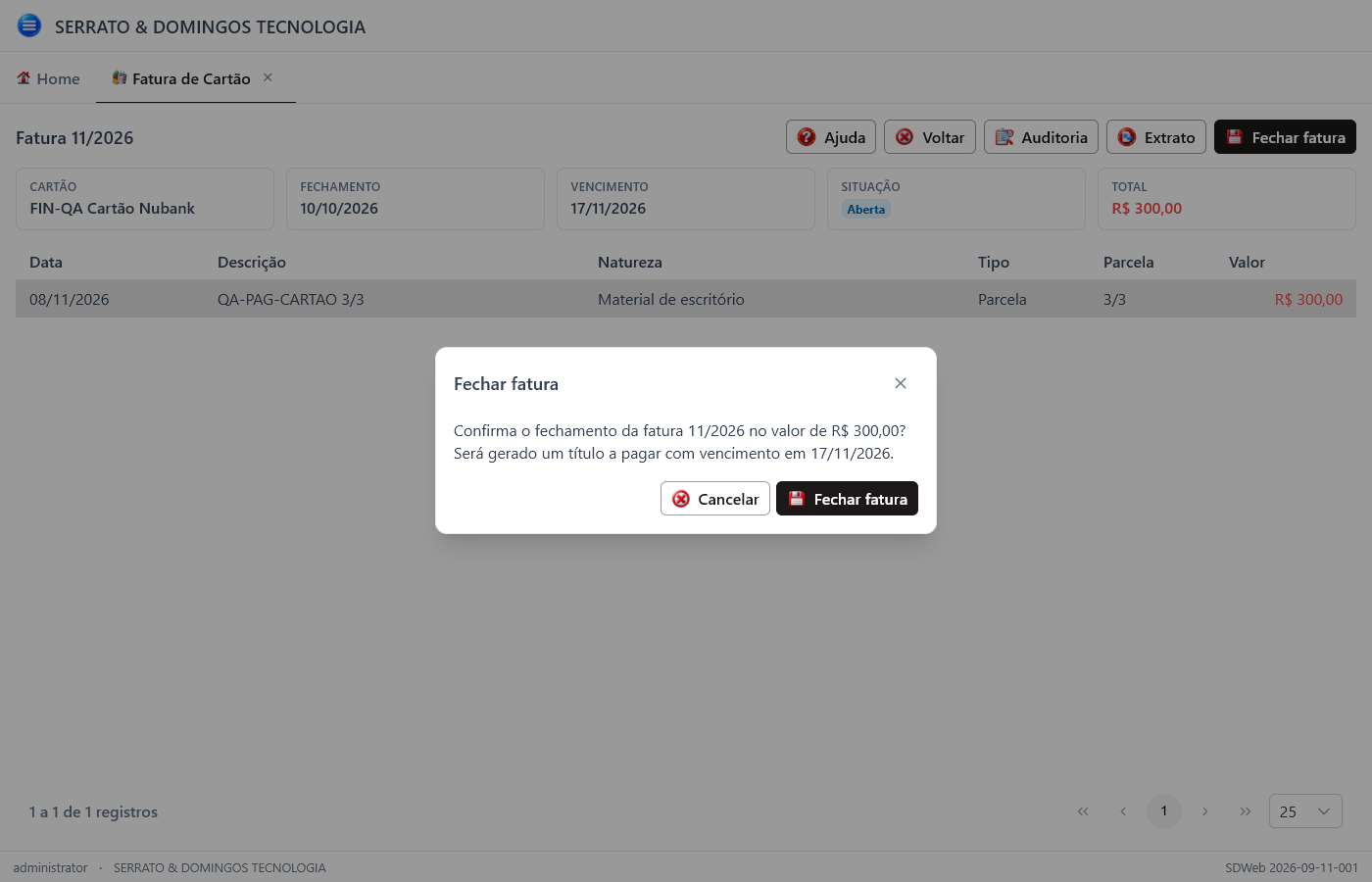
Confirmação do fechamento. O título a pagar nasce com origem automática; a baixa é em Contas a Pagar, na conta corrente vinculada ao cartão.
A tela confirma: Fatura fechada e título a pagar gerado. A situação passa a Fechada. O documento do título fica no formato FAT-mm/aaaa mais o nome do cartão.
Pagar a fatura
O pagamento não é nesta tela.
- Abra Financeiro › Movimento › Contas a Pagar.
- Localize o título gerado (documento
FAT-mm/aaaa…). - Baixar a parcela na conta corrente vinculada ao cartão (não use o próprio cartão).
Quando o título liquida, a fatura fica Paga. Se estornar a baixa, ela volta para Fechada.
Título gerado pela fatura: a faixa em Contas a Pagar avisa Título gerado automaticamente. Não cancele daí; para desfazer o fechamento, estorne a baixa (se houver) e use Reabrir nesta tela.
Reabrir
Reabrir aparece só em fatura Fechada, para quem tem Excluir. Fatura Paga não reabre: estorne a baixa em Contas a Pagar primeiro.
- Abra a fatura fechada e clique em Reabrir.
- Confirme. O título a pagar gerado no fechamento será cancelado.
- A fatura volta para Aberta e aceita novos itens.
Extrato, exportar e auditoria
Extrato (no detalhe) agrupa os itens por natureza: quantidade e total de cada uma. Sem classificação o grupo aparece como Sem classificação.
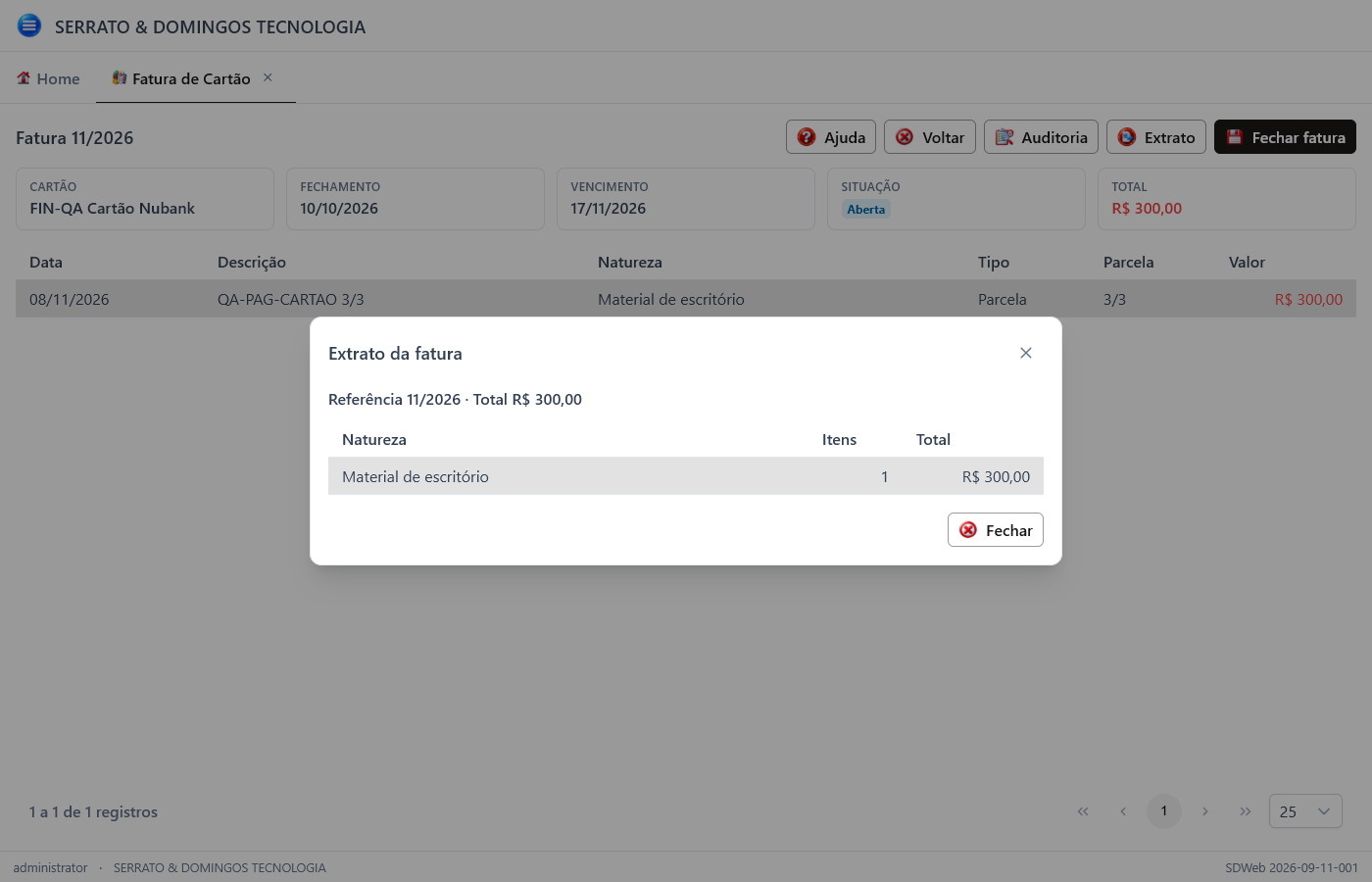
Extrato por natureza. Aqui um único grupo (Material de escritório) com 1 item.
Exportar, na lista, gera as faturas do cartão selecionado (respeita o filtro de situação). Sem cartão o botão fica desligado. Sem linha na grade: Não há dados para exportar.
Na fatura aberta, Auditoria abre o histórico. Informe o período (a tela já sugere as últimas 24 horas) e Buscar. Clique em um registro para ver valor anterior e valor novo à direita.
Campos que importam
| Campo | Comportamento |
|---|---|
| Empresa / Cartão (filtro) | Definem a lista. Só entram empresas acessíveis e contas ativas do tipo Cartão de crédito. |
| Situação (filtro) | Todas, Aberta, Fechada, Paga ou Cancelada. Filtra a grade já carregada. |
| Referência | Mês/ano da fatura (mm/aaaa), calculado pelo dia de fechamento do cartão. |
| Fechamento | Data em que o período fecha (dia de fechamento no mês anterior ao de referência). |
| Vencimento | Data de pagamento da fatura (dia de pagamento no mês de referência). |
| Total | Soma dos itens. Débito entra positivo; crédito, negativo. |
| Tipo do item | Parcela (título a pagar no cartão) ou Lançamento (extrato). |
| Parcela | atual/total quando o título foi parcelado; senão, traço. |
| Descrição | Documento do título (e número da parcela, se houver) ou o histórico do lançamento. |
Situações da fatura
| Situação | Significado |
|---|---|
| Aberta | Aceita itens. Ainda não gerou título. |
| Fechada | Título a pagar gerado; não entra item novo neste período. |
| Paga | O título da fatura foi liquidado em Contas a Pagar. |
| Cancelada | Aparece no filtro; a rotina não cancela a fatura pela tela. |
O que o sistema faz sozinho
- Mostra só cartões das empresas que o usuário pode acessar.
- Com uma empresa só, trava o campo. Com um cartão só, já seleciona e carrega a lista.
- Calcula o período vigente: se o dia de hoje já passou do dia de fechamento, a fatura atual é a do mês seguinte.
- Inclui a parcela na fatura aberta do vencimento quando a conta prevista do título a pagar é este cartão.
- Inclui o lançamento do extrato do cartão na fatura aberta da data do movimento. Crédito reduz o total (valor negativo).
- Recusa lançamento no extrato se a fatura daquele período já estiver fechada ou paga.
- No fechamento, gera um título a pagar na conta corrente vinculada ao cartão, com vencimento da fatura e competência no 1º dia do mês de referência. Fornecedor e natureza saem do primeiro item classificado; se faltar, usa o primeiro fornecedor ativo e a primeira despesa que aceite lançamento.
- No reabrir, cancela esse título (se ainda não tiver baixa) e devolve a fatura para Aberta.
- Na liquidação do título, marca a fatura Paga; no estorno da baixa, devolve para Fechada.
- Depois da data de fechamento, um serviço periódico tenta fechar sozinho as faturas abertas que tenham itens.
O que não pode
- Ver a lista sem escolher o cartão.
- Incluir, alterar ou excluir item nesta tela. Trate a origem (título ou extrato).
- Fechar fatura sem item, com total zero ou negativo, ou que já não esteja Aberta.
- Fechar ou reabrir em período financeiro fechado.
- Fechar sem fornecedor ativo, sem despesa que aceite lançamento, ou sem conta corrente vinculada ativa.
- Reabrir fatura que não esteja Fechada (paga exige estornar a baixa antes).
- Reabrir se o título gerado já tiver baixa: estorne a baixa em Contas a Pagar primeiro.
- Lançar no extrato do cartão (ou incluir parcela) com a fatura do período fechada ou paga — reabra antes.
- Pagar a fatura nesta tela. A baixa é em Contas a Pagar.
- Cancelar o título da fatura em Contas a Pagar. Use Reabrir aqui.
Se der errado
| Mensagem | O que fazer |
|---|---|
| Selecione a empresa e o cartão de crédito para ver as faturas. | Escolha empresa e cartão. |
| Nenhuma conta do tipo cartão de crédito encontrada para esta empresa. | Cadastre o cartão em Conta Bancária. |
| Nenhuma fatura encontrada. Use Fatura atual para abrir ou criar o período vigente. | Clique em Fatura atual. |
| Selecione o cartão de crédito | Escolha o cartão antes de Fatura atual. |
| Não há fatura aberta para este cartão | Peça Editar no perfil, ou aguarde existir movimento no período. |
| Não foi possível obter a fatura atual / Falha ao carregar a fatura atual | Atualize e tente de novo. |
| Fatura não encontrada | Volte à lista e abra de novo. |
| Nenhum lançamento nesta fatura. | Lance no extrato do cartão ou grave um título a pagar com este cartão na conta prevista. |
| Somente faturas com situação Aberta podem ser fechadas | Abra a fatura vigente; esta já fechou ou pagou. |
| Não é possível fechar uma fatura sem itens | Inclua parcela ou lançamento antes. |
| Não é possível fechar uma fatura com valor total menor ou igual a zero | O total precisa ser positivo (débitos maiores que créditos). |
| Não foi encontrada uma pessoa fornecedora para gerar o título da fatura | Cadastre um fornecedor ativo. |
| Não foi encontrada uma natureza de despesa para gerar o título da fatura | Cadastre uma despesa ativa que aceite lançamento. |
| O cartão de crédito precisa estar vinculado a uma conta corrente | No cadastro do cartão, escolha a conta corrente da mesma empresa. |
| A Conta corrente vinculada ao cartão não foi encontrada | Religue uma corrente ativa da mesma empresa. |
| A Conta corrente vinculada ao cartão está inativa | Ative a corrente ou troque no cadastro do cartão. |
| Somente faturas com situação Fechada podem ser reabertas | Se estiver Paga, estorne a baixa em Contas a Pagar. |
| Não é permitido estornar o título com baixa. Estorne a baixa financeira antes. | Estorne a baixa do título e reabra de novo. |
| A fatura de mm/aaaa desta conta já está fechada (ou paga). Reabra a fatura para incluir o lançamento neste período. | Reabra ou use outra data / outro período. |
| Não é permitido movimentar na data … porque o período … está fechado | Use outra data ou reabra o período em Fechamento Financeiro. |
| A fatura foi alterada por outro lançamento. Atualize e tente novamente. | Clique em Atualizar e tente de novo. |
| A conta informada não é do tipo cartão de crédito | Escolha uma conta do tipo Cartão de crédito. |
| Conta bancária não encontrada | Confira se o cartão está ativo e se o usuário tem acesso à empresa. |
| Títulos gerados automaticamente devem ser estornados no documento de origem | Não cancele em Contas a Pagar; reabra a fatura. |
| Selecione o cartão para exportar | Escolha o cartão. |
| Não há dados para exportar | Limpe o filtro de situação ou gere a fatura atual. |
| Informe a DataHoraInicial e a DataHoraFinal | Preencha o período da auditoria. |
| A DataHoraInicial deve ser anterior ou igual à DataHoraFinal | Inverta as datas. |
| Nenhum registro de auditoria no período informado. | Amplie o período. |
A tela não aparece no menu: falta Acessar no recurso FrmFaturaCartao, ou o cliente não tem o módulo Financeiro.
O cartão não aparece no filtro: está inativo, não é do tipo cartão, é de outra empresa, ou o usuário não tem acesso à empresa.
Fechar fatura não aparece: falta Editar, a fatura não está Aberta, ou não há item.
Reabrir não aparece: falta Excluir, ou a fatura não está Fechada.
Ver também
- Contas a Pagar — parcela no cartão entra na fatura; a baixa do
FAT-…paga o período - Conta Corrente — lançamento avulso no extrato do cartão
- Conta Bancária — cartão, dias de fechamento/pagamento e conta corrente vinculada
- Formas de Pagamento — no extrato do cartão, a forma precisa ser Cartão de crédito
- Pessoa — fornecedor usado no título gerado no fechamento
- Despesas — natureza do título gerado no fechamento
- Títulos Recorrentes — série a pagar com conta prevista de cartão também alimenta a fatura
- Fechamento Financeiro — a data de fechamento da fatura e a competência não podem cair em período fechado
- Consulta Financeira — títulos em aberto, fluxo de caixa e DRE
- Perfil — permissões Consultar, Editar, Excluir, Exportar e Auditoria de
FrmFaturaCartao - Auditoria — trilha geral de alterações do cliente