Contas a Receber
Menu: Financeiro › Movimento › Contas a Receber. Recurso: FrmContasReceber.
Para que serve
Lança, parcela, baixa e cancela títulos a receber (cliente). Cada título é uma conta: documento, valor, natureza de receita e uma ou mais parcelas. A baixa entra na conta bancária escolhida.
Títulos gerados por Títulos Recorrentes também aparecem aqui para baixar. A baixa não é feita na tela da série.
Quem usa
O perfil precisa da tela Contas a Receber. O módulo Financeiro precisa estar contratado no cliente.
| Permissão | O que libera |
|---|---|
| Consultar | Lista, filtros, abertura do título |
| Novo | Botão Novo e Salvar na inclusão |
| Editar | Salvar alteração, Baixar e o ícone Editar |
| Exportar | Botão de exportar a grade |
| Auditoria | Histórico do título aberto |
Não há botão Excluir. Para tirar um título em aberto, use Cancelar Título.
Cancelar Título e Estornar só aparecem para quem também é supervisor de contas a receber (ou administrador global). Sem essa flag o sistema avisa: Somente um supervisor de contas a receber pode cancelar o título (ou estornar a baixa, ou registrar baixa com desconto integral).
O botão + ao lado de cliente, natureza, centro, forma, condição ou conta só aparece se o perfil tiver Consultar e Novo na tela correspondente.
Antes de começar
- O cliente precisa ter o módulo Financeiro. Sem o módulo a tela nem entra no menu.
- Empresa ativa e acessível ao usuário.
- Cliente cadastrado e ativo (marca Cliente em Pessoa).
- Natureza de receita ativa que aceite lançamento.
- Opcional: centro de custo que aceite lançamento, forma, condição e conta prevista da mesma empresa.
- Confira o Fechamento Financeiro: emissão, competência e data da baixa não podem cair em período fechado.
Passo a passo
Incluir um título
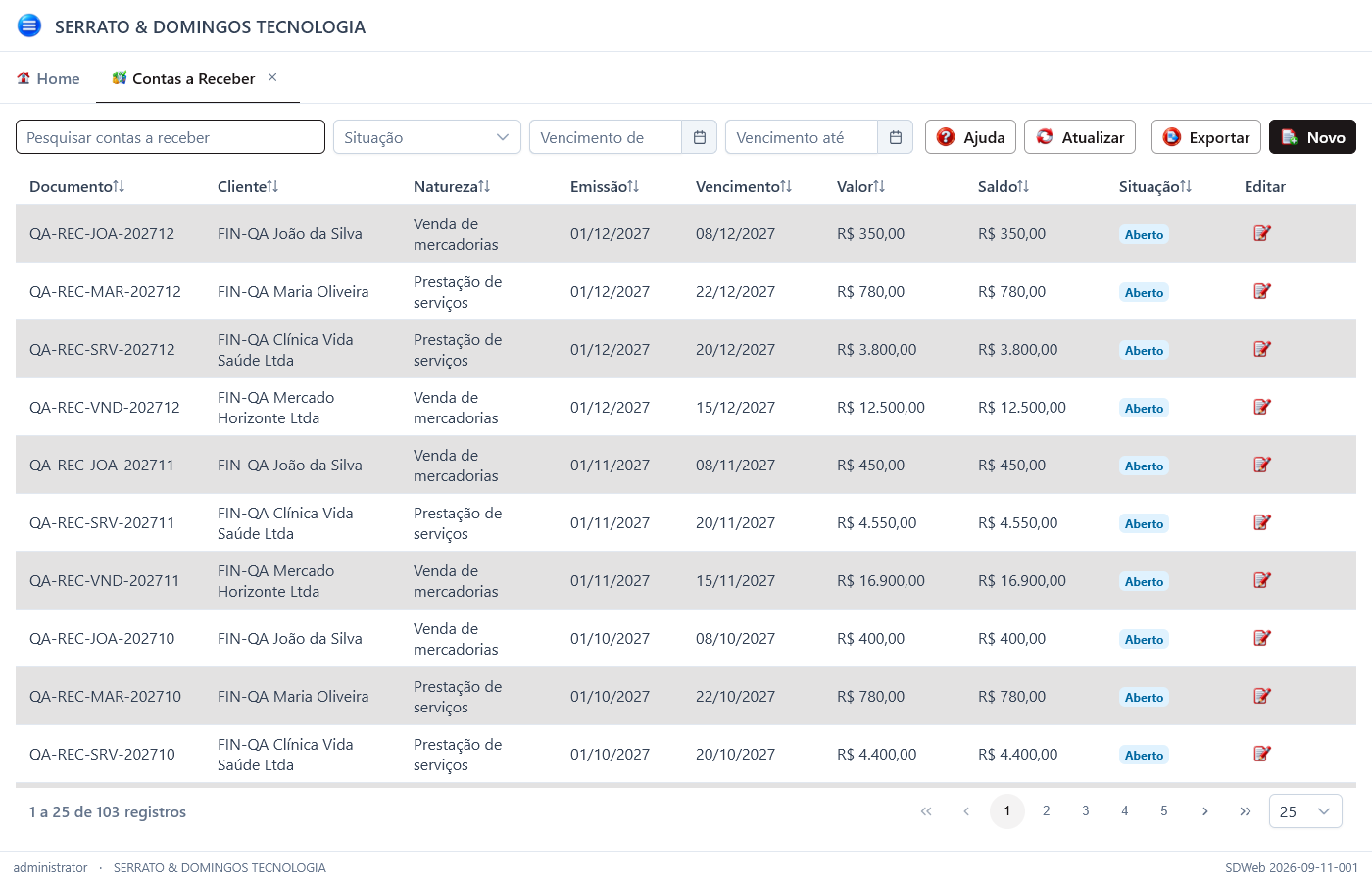
Lista da tela: pesquisa, situação, vencimento de/até, Atualizar, exportar e Novo. A coluna da pessoa é Cliente. O lápis abre o título.
- Abra Financeiro › Movimento › Contas a Receber.
- Clique em Novo.
- Escolha a Empresa (se o usuário só tiver uma, o campo já vem preenchido e travado).
- Escolha o Cliente. Se o cadastro tiver padrões financeiros, a tela preenche forma, condição, natureza e centro ainda vazios.
- Informe o Documento (1 a 40 caracteres), Emissão, Competência e Valor Bruto.
- Confira a Natureza (receita). Conta prevista, forma, condição e centro são opcionais.
- Gere as parcelas (Gerar Parcelas, Aplicar Condição ou Adicionar) até a soma fechar com o valor bruto.
- Clique em Salvar.
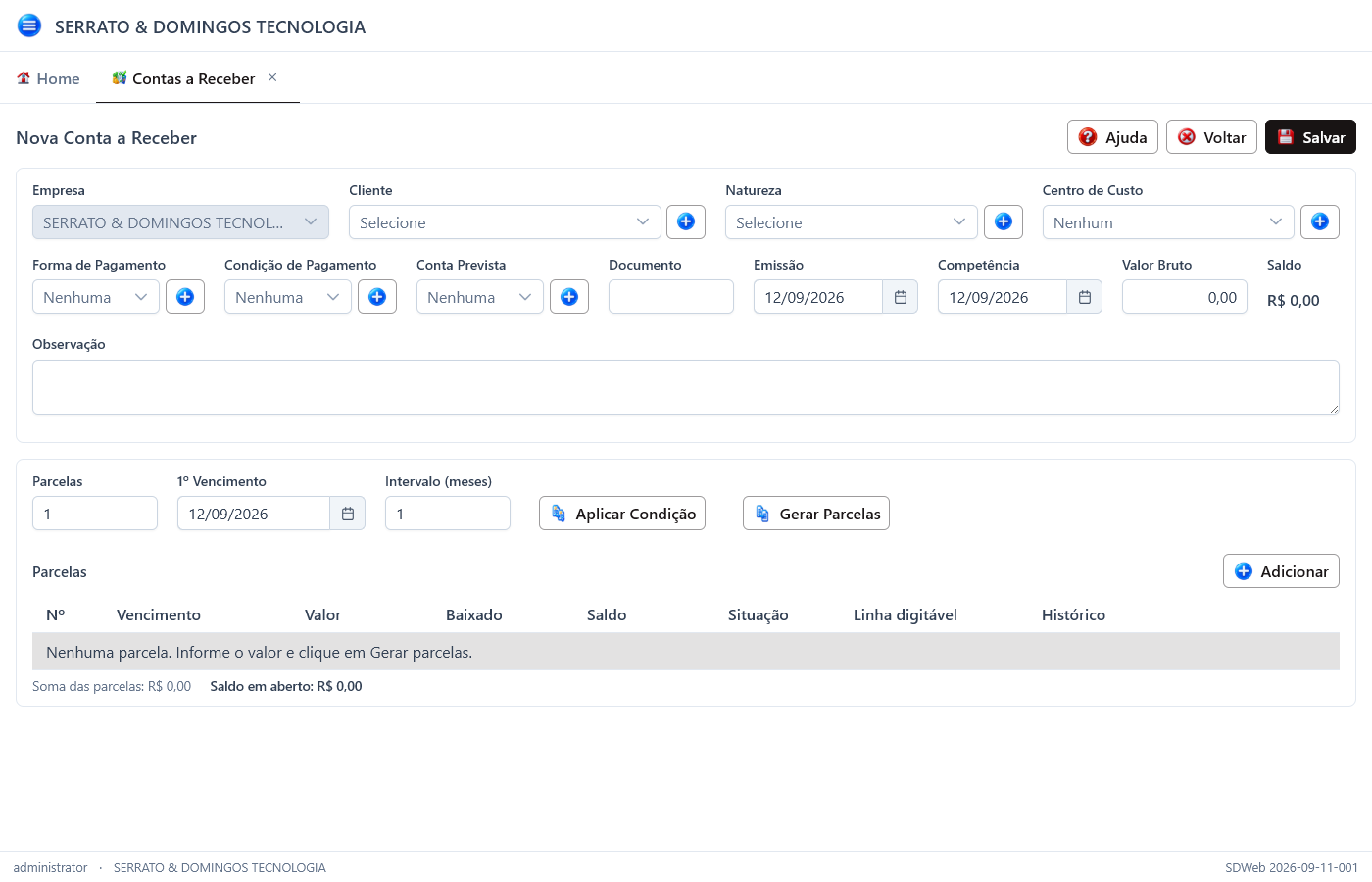
Formulário de inclusão. Emissão e competência já vêm com o dia de hoje. Os botões + abrem o cadastro do cliente, receita, centro, forma, condição ou conta sem sair da tela.
Gerar parcelas ou aplicar a condição
Na faixa acima da grade Parcelas:
| Ação | Efeito |
|---|---|
| Gerar Parcelas | Divide o valor bruto em N parcelas iguais (1 a 120), a partir do 1º Vencimento, de Intervalo (meses) em intervalo. A última parcela fecha a soma. |
| Aplicar Condição | Usa a Condição de Pagamento escolhida (prazos e percentuais) a partir da emissão ou da competência, conforme a condição. Não reaplica se o título já tiver baixa. |
| Adicionar | Inclui uma linha. O vencimento sugere o da última parcela mais o intervalo. |
A soma das parcelas precisa ser igual ao valor bruto. A tela avisa quando diverge.
Baixar uma parcela
Salve o título antes. Baixar aparece na parcela em aberto ou parcial.
- Abra o título e clique em Baixar na parcela.
- Se houver parcela anterior ainda em aberto, a tela pergunta se deseja Prosseguir.
- Confira Conta, Data da baixa e Capital (já vem com o saldo da parcela).
- Informe juros, acréscimo e desconto se houver. Com valor nesses campos, escolha a natureza correspondente.
- Clique em Confirmar Baixa.
O diálogo mostra o saldo da parcela e o Total no caixa (Capital + Juros + Acréscimo − Desconto). Esse valor entra na conta escolhida.
Juros e acréscimo usam natureza de receita; desconto usa natureza de despesa. A tela já sugere as naturezas padrão.
Baixa parcial deixa a parcela e o título em Parcial. Quando o saldo zera, a parcela fica Liquidada; se todas liquidarem, o título também.
Desconto integral (total no caixa zero, desconto igual ao capital) só o supervisor de contas a receber registra.
Estornar uma baixa
No histórico da parcela, Estornar aparece na baixa que ainda não foi estornada. Só o supervisor vê o link.
Confirme no diálogo. O sistema lança o estorno na mesma conta e devolve o saldo da parcela. Não dá para estornar um estorno, nem uma baixa cujo lançamento já foi conciliado na conta corrente.
Cancelar o título
Cancelar Título aparece só em título Aberto, sem baixa, de origem Manual ou Recorrente, para quem tem Editar e é supervisor.
Confirme no diálogo. O título some da carteira em aberto. Não há exclusão: o registro fica Cancelado.
Título gerado por importação ou outro documento automático: a faixa avisa Título gerado automaticamente. Estorne no documento de origem; não cancele daqui.
Auditoria
No título salvo, Auditoria abre o histórico. Informe o período (a tela já sugere as últimas 24 horas) e Buscar. Clique em um registro para ver valor anterior e valor novo à direita.
Campos que importam
| Campo | Comportamento |
|---|---|
| Empresa | O título só vale nesta empresa. Com uma empresa só, o campo já vem preenchido. |
| Cliente | Só entram pessoas ativas com marca Cliente. O + abre o cadastro de Pessoa. |
| Natureza | Só receitas ativas que aceitam lançamento. |
| Conta prevista | Conta ativa da mesma empresa. Usada como sugestão na baixa. |
| Documento | 1 a 40 caracteres. Na lista, a pesquisa também busca cliente e natureza. |
| Emissão / competência | Obrigatórias. Entram na regra de período fechado. |
| Valor bruto | Maior que zero. A soma das parcelas precisa fechar com ele. |
| Saldo | Calculado: valor menos o já baixado. Não se edita. |
| Situação | Aberto, Parcial, Liquidado ou Cancelado. Filtro da lista. |
| Vencimento de / até | Filtra pela data de vencimento das parcelas. |
| Linha digitável | Até 60 caracteres, por parcela (boleto). |
| Observação | Até 500 caracteres. |
Situações da parcela
| Situação | Significado |
|---|---|
| Aberta | Sem baixa |
| Parcial | Já teve baixa, ainda tem saldo |
| Liquidada | Saldo zerado |
| Cancelada | Título cancelado |
O que o sistema faz sozinho
- Mostra só os títulos a receber das empresas que o usuário pode acessar.
- Na inclusão, preenche emissão e competência com hoje.
- Ao escolher o cliente, copia forma, condição, natureza e centro padrão da Pessoa, se o campo do título ainda estiver vazio.
- Renumera as parcelas ao salvar (1, 2, 3…), na ordem do vencimento.
- Recalcula a situação do título e da parcela a cada baixa ou estorno.
- Gera o lançamento na conta (entrada) com o total da baixa. O histórico fica no formato
Baixa DOCUMENTO parcela N Cap …. - Título de origem automática (recorrente, importação) abre só para consulta e baixa; os campos do cabeçalho não editam.
- Naturezas de juros, acréscimo (receita) e desconto (despesa) da baixa já vêm sugeridas (parâmetro do cliente ou catálogo padrão do plano).
O que não pode
- Salvar sem empresa, cliente, documento, natureza, emissão, competência, valor ou parcela.
- Usar pessoa que não seja cliente, ou natureza que não seja receita / não aceite lançamento.
- Informar conta de outra empresa ou inativa.
- Soma das parcelas diferente do valor bruto; parcela com valor zero.
- Alterar título liquidado, cancelado ou que já tenha baixa (estorne as baixas antes).
- Alterar título gerado automaticamente; estorne no documento de origem.
- Excluir o título. Cancele se ainda estiver em aberto e sem baixa.
- Baixar parcela liquidada ou cancelada; capital maior que o saldo.
- Desconto maior que o capital; total da baixa negativo.
- Desconto integral sem ser supervisor de contas a receber.
- Estornar baixa conciliada, já estornada, ou lançamento de estorno.
- Lançar, baixar, cancelar ou estornar em período financeiro fechado.
Se der errado
| Mensagem | O que fazer |
|---|---|
| A Empresa é obrigatória | Escolha a empresa. |
| O Cliente é obrigatório | Escolha o cliente. |
| A Pessoa deve ser um cliente para contas a receber | Troque a pessoa ou ligue Cliente no cadastro. |
| O Número do documento precisa possuir entre 1 e 40 caracteres | Ajuste o documento. |
| A Natureza financeira é obrigatória | Escolha a receita. |
| A Natureza deve ser de receita | Use uma conta de Receitas, não de Despesas. |
| A Natureza informada não aceita lançamento | Use uma receita analítica que aceite lançamento. |
| A Data de emissão é obrigatória / A Data de competência é obrigatória | Preencha as datas. |
| O Valor bruto deve ser maior que zero | Informe um valor maior que zero. |
| Informe ao menos uma parcela | Use Gerar Parcelas, Aplicar Condição ou Adicionar. |
| A soma das parcelas deve ser igual ao valor bruto | Ajuste os valores das linhas. |
| O valor da parcela N deve ser maior que zero | Informe o valor da parcela. |
| Informe o vencimento da parcela N | Preencha o vencimento. |
| A Conta bancária deve pertencer à mesma empresa do título | Escolha conta da mesma empresa. |
| A Conta bancária deve estar ativa | Ative a conta ou escolha outra. |
| Informe a quantidade de parcelas entre 1 e 120 | Ajuste Parcelas. |
| Informe o primeiro vencimento | Preencha 1º Vencimento antes de Gerar Parcelas. |
| Selecione uma condição de pagamento | Escolha a condição antes de Aplicar Condição. |
| Não é permitido reaplicar a condição em um título com baixa | Estorne as baixas se precisar refazer as parcelas. |
| Não é permitido alterar um título com baixa. Estorne antes. | Estorne e aí edite. |
| Não é permitido alterar um título cancelado ou liquidado | Abra outro título; este só consulta. |
| Títulos gerados automaticamente devem ser estornados no documento de origem | Vá à recorrência ou ao documento de origem. |
| Não é permitido cancelar um título com baixa. Estorne antes. | Estorne as baixas e cancele de novo. |
| Somente um supervisor de contas a receber pode… | Peça a flag de supervisor no usuário. |
| Salve o título antes de baixar a parcela | Salve e abra de novo. |
| Informe a conta bancária da baixa | Escolha a conta no diálogo. |
| O valor de capital deve ser maior que zero | Informe o capital. |
| O Valor principal não pode ser maior que o saldo da parcela | Baixe no máximo o saldo. |
| O desconto não pode ser maior que o valor de capital | Baixe o desconto. |
| A baixa com total zero exige que o desconto seja igual ao valor de capital | Iguale desconto e capital, ou informe juros/acréscimo. |
| A Natureza dos juros é obrigatória / do acréscimo / do desconto | Escolha a natureza que o campo pediu. |
| A Natureza do juros deve ser de receita / do desconto deve ser de despesa | Troque para o tipo certo. |
| Não é permitido estornar uma baixa com lançamento conciliado | Desconcilie na conta corrente antes. |
| Esta baixa já foi estornada | Nada a fazer nesta linha. |
| A parcela foi alterada por outro lançamento. Atualize e tente novamente. | Clique em Atualizar e tente de novo. |
| Não é permitido movimentar na data … porque o período … está fechado | Use outra data ou reabra o período em Fechamento Financeiro. |
| O vencimento inicial deve ser anterior ou igual ao vencimento final | Inverta as datas do filtro. |
| Sem permissão para consultar contas a receber | Peça Consultar em FrmContasReceber no perfil. |
| Nenhuma conta a receber encontrada. | Limpe pesquisa, situação e vencimento. |
| Informe a DataHoraInicial e a DataHoraFinal | Preencha o período da auditoria. |
| A DataHoraInicial deve ser anterior ou igual à DataHoraFinal | Inverta as datas. |
| Nenhum registro de auditoria no período informado. | Amplie o período. |
A tela não aparece no menu: falta Acessar no recurso FrmContasReceber, ou o cliente não tem o módulo Financeiro.
O cliente não aparece na lista: falta a marca Cliente, ou está inativo.
Baixar não aparece: o título já está liquidado ou cancelado, a parcela não tem saldo, ou falta Editar.
Cancelar Título não aparece: falta supervisor, o título já tem baixa, não está Aberto, ou a origem não é Manual/Recorrente.
Ver também
- Contas a Pagar — a mesma rotina no lado a pagar
- Conta Corrente — a baixa aparece no extrato como crédito
- Títulos Recorrentes — série que gera títulos nesta carteira
- Fatura de Cartão — rotina do cartão de crédito
- Fechamento Financeiro — emissão, competência e baixa recusam data em período fechado
- Pessoa — cliente e padrões de cobrança
- Receitas — natureza do título a receber
- Formas de Pagamento — forma do título e da baixa
- Condições de Pagamento — prazos do Aplicar Condição
- Centro de Custo — classificação gerencial opcional
- Conta Bancária — conta prevista e conta da baixa
- Consulta Financeira — títulos em aberto, fluxo de caixa e DRE
- Perfil — permissões e a flag de supervisor de contas a receber
- Auditoria — trilha geral de alterações do cliente