Conta Corrente
Menu: Financeiro › Movimento › Conta Corrente. Recurso: FrmContaCorrente.
Para que serve
Mostra o extrato da conta da empresa (corrente, caixa, poupança, aplicação ou cartão) e lança crédito, débito e transferência entre contas da mesma empresa.
A baixa de título não se faz aqui: ela entra sozinha quando você confirma em Contas a Pagar ou Contas a Receber. Esta tela serve para ver o saldo, lançar movimento avulso e transferir.
Quem usa
O perfil precisa da tela Conta Corrente. O módulo Financeiro precisa estar contratado no cliente.
| Permissão | O que libera |
|---|---|
| Consultar | Extrato, filtros, Atualizar e abertura do lançamento |
| Novo | Botões Novo, Transferir e Salvar na inclusão |
| Editar | Salvar alteração de lançamento manual |
| Excluir | Botão Estornar (manual e transferência) |
| Exportar | Botão Exportar (Excel, CSV ou PDF) |
| Auditoria | Histórico do lançamento aberto |
O lápis abre o lançamento com Consultar. Sem Editar, o formulário fica só leitura. Auditoria e Estornar aparecem no formulário depois de abrir o registro. Não há botão Excluir: o estorno gera o movimento inverso e deixa o original no extrato.
O botão + ao lado da conta origem ou destino (na transferência) só aparece se o perfil tiver Consultar e Novo em Conta Bancária.
Antes de começar
- O cliente precisa ter o módulo Financeiro. Sem o módulo a tela nem entra no menu.
- Empresa ativa e acessível ao usuário.
- Pelo menos uma conta bancária ativa daquela empresa. Se faltar, cadastre em Financeiro › Cadastros › Conta Bancária (ou use o + na transferência).
- Para classificar o lançamento: pessoa ativa, natureza ativa que aceite lançamento e forma de pagamento ativa (os três são opcionais, salvo no cartão).
- Confira o Fechamento Financeiro: a data do movimento não pode cair em período fechado.
- Se a conta for cartão de crédito, a fatura do mês precisa estar aberta. Fatura fechada ou paga bloqueia o lançamento nesse período.
Passo a passo
Ver o extrato
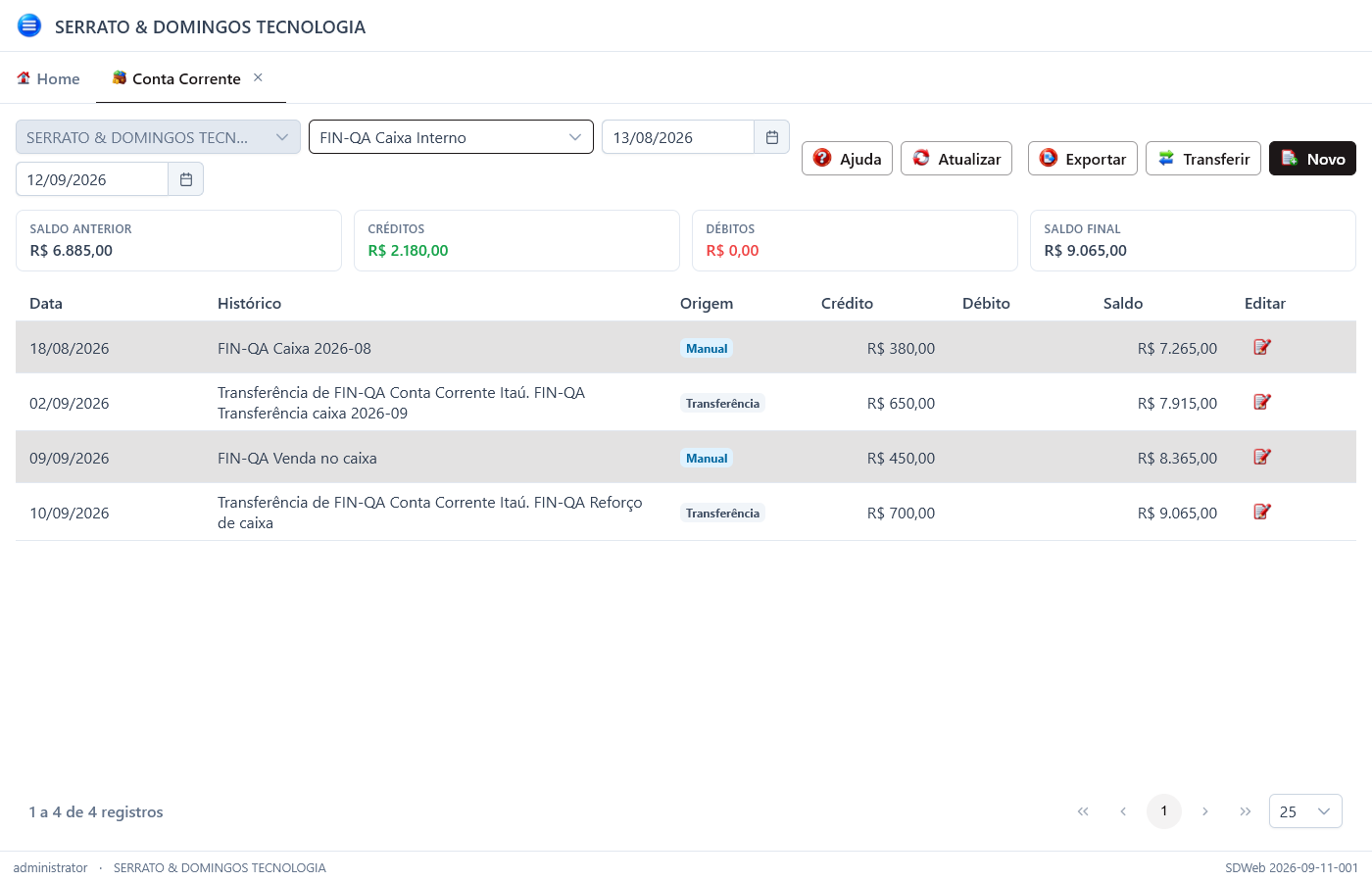
Extrato da tela: empresa, conta, período, Atualizar, Exportar, Transferir e Novo. O resumo mostra saldo anterior, créditos, débitos e saldo final. O lápis abre o lançamento.
- Abra Financeiro › Movimento › Conta Corrente.
- Escolha a Empresa (se o usuário só tiver uma, o campo já vem preenchido e travado).
- Escolha a Conta. Se a empresa tiver uma só, a tela já seleciona.
- Confira o período De / Até (já vem os últimos 30 dias, até hoje) e clique em Atualizar.
Sem empresa e conta, a tela avisa: Selecione a empresa e a conta para ver o extrato. Sem movimento no intervalo: Nenhum lançamento no período.
Incluir um lançamento
- Com a conta selecionada, clique em Novo.
- Confira Empresa, Conta, Data (já vem o dia de hoje) e Tipo (Crédito ou Débito).
- Informe o Valor (maior que zero) e a Observação (3 a 200 caracteres).
- Opcional: pessoa, natureza e forma de pagamento.
- Clique em Salvar.
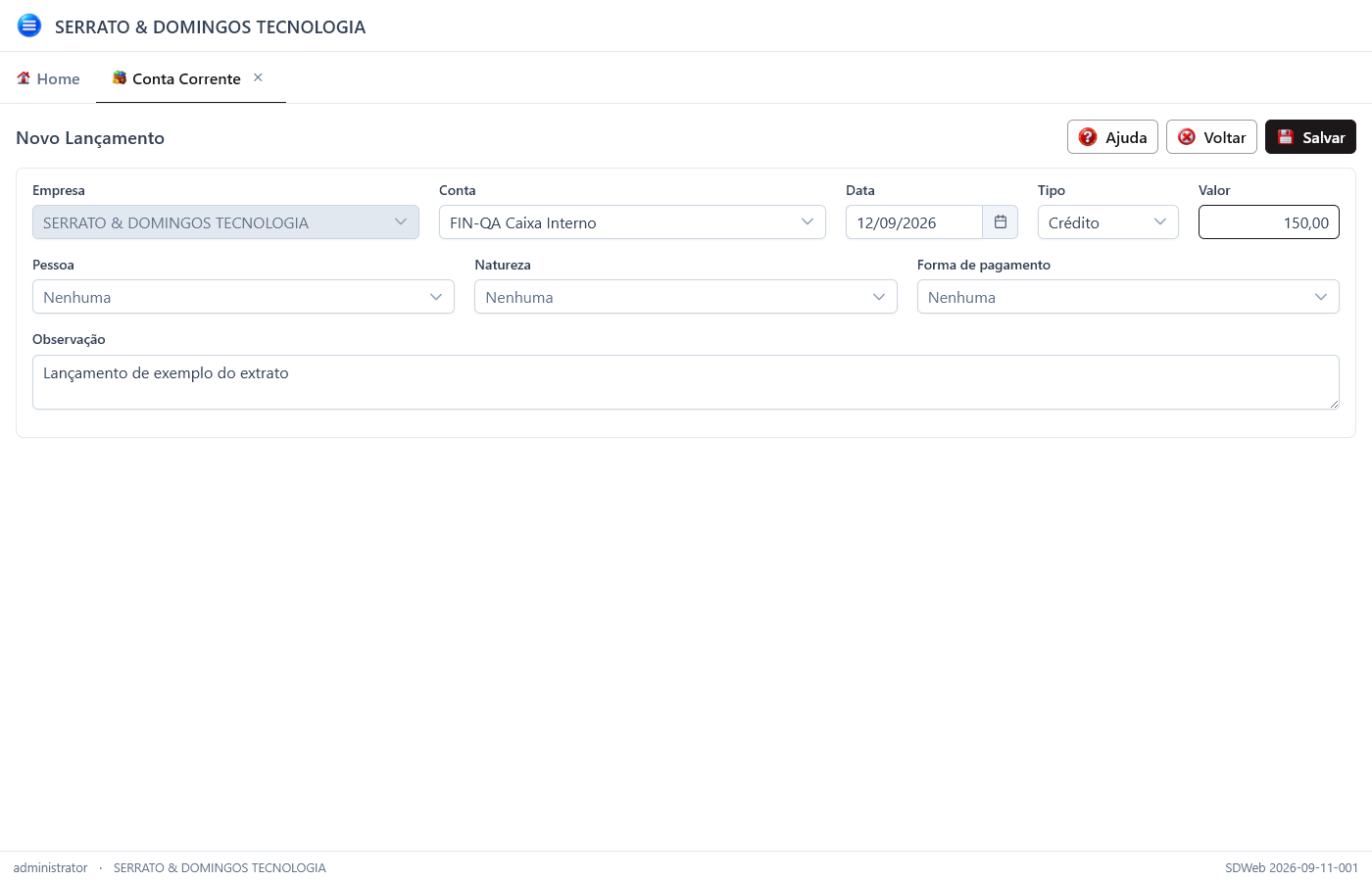
Formulário de inclusão. Empresa e conta já vêm do extrato. Tipo já vem em Crédito. Pessoa, natureza e forma aceitam Nenhuma.
Se a conta for cartão de crédito, a forma de pagamento já vem em Cartão de crédito e o campo trava. Nas demais contas, essa forma some da lista.
Transferir entre contas
As duas contas precisam ser da mesma empresa e estar ativas.
- Clique em Transferir.
- Confira a Conta origem (já vem a conta do extrato).
- Escolha a Conta destino (a origem não entra nesta lista).
- Informe Data, Valor e Observação (já vem Transferência entre contas).
- Clique em Transferir.
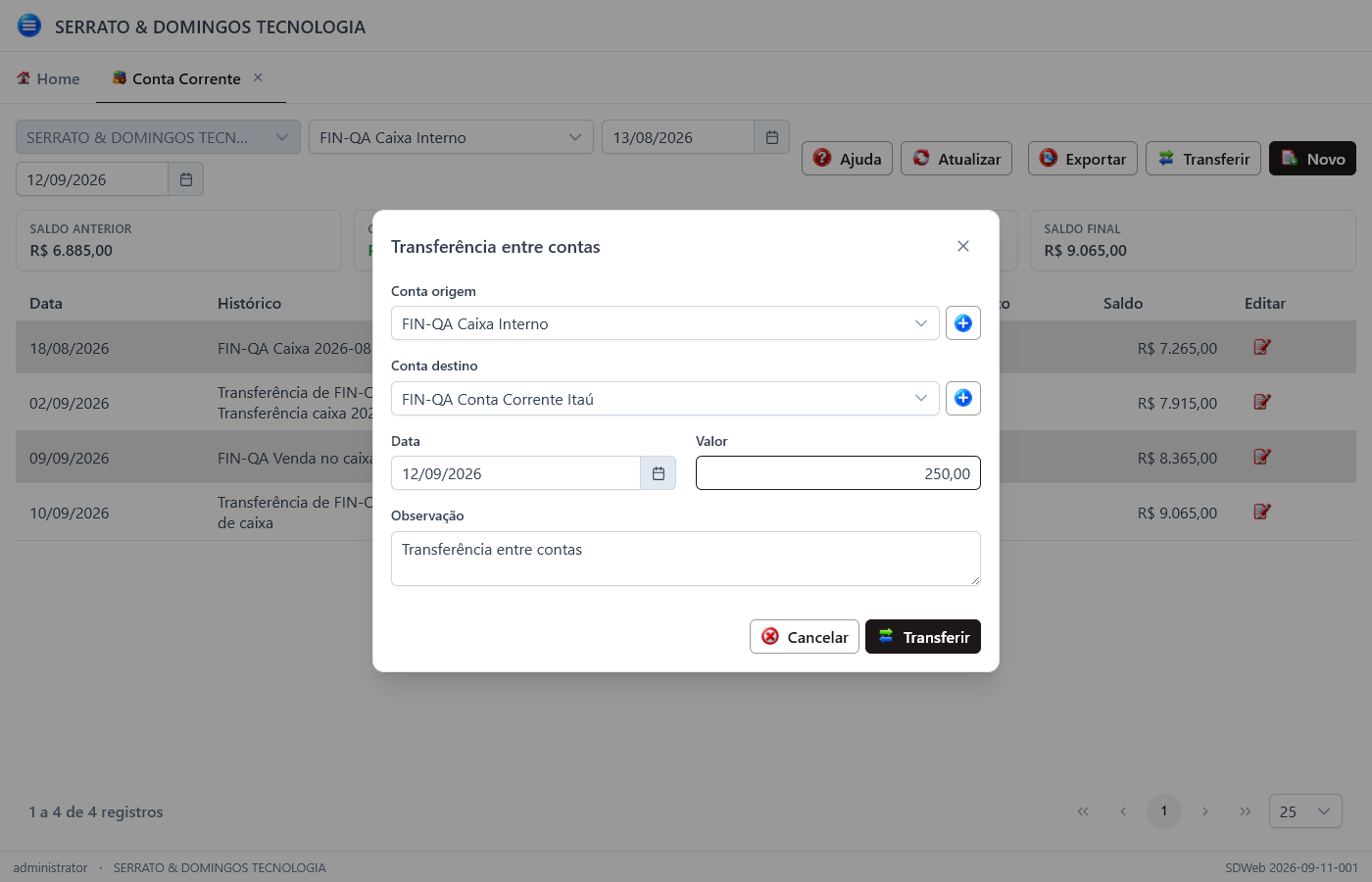
Diálogo de transferência. O + ao lado da origem ou do destino abre o cadastro de Conta Bancária sem sair da tela, se o perfil tiver Consultar e Novo nessa tela.
Se o valor passar do disponível (saldo + limite), a tela pergunta se deseja Continuar. Cancelar aborta; Continuar lança mesmo assim.
No extrato, a origem recebe um débito (Transferência para …) e o destino um crédito (Transferência de …).
Estornar
Abra o lançamento pelo lápis. Estornar só aparece em movimento manual ou transferência que ainda não foi estornado nem conciliado.
- Lançamento manual: o original permanece; o sistema gera o movimento inverso na mesma data e conta, com histórico Estorno: ….
- Transferência: os dois originais permanecem; o sistema gera o inverso nas duas contas.
A confirmação avisa isso antes de gravar.
Baixa de título, saldo inicial, tarifa e o próprio estorno não se estornam aqui. Para desfazer uma baixa, use Estornar em Contas a Pagar ou Contas a Receber.
Exportar e auditoria
Exportar gera o extrato do período (Excel, CSV ou PDF), com o mesmo resumo da tela. Sem lançamento no intervalo o botão fica desligado.
Na ficha salva, Auditoria abre o histórico. Informe o período (a tela já sugere as últimas 24 horas) e Buscar. Clique em um registro para ver valor anterior e valor novo à direita.
Campos que importam
| Campo | Comportamento |
|---|---|
| Empresa / Conta (filtro) | Definem qual extrato aparece. Só entram empresas acessíveis e contas ativas. |
| De / Até | Período do extrato. Padrão: últimos 30 dias. No máximo 366 dias; a data inicial não pode ser posterior à final. |
| Tipo | Crédito entra na conta; Débito sai. |
| Valor | Maior que zero. |
| Observação | 3 a 200 caracteres. Na grade aparece como Histórico. |
| Pessoa, natureza, forma | Opcionais no lançamento avulso. Natureza só entra se aceitar lançamento. |
| Origem (grade) | Manual, Baixa, Transferência, Estorno, Estornado, e ainda Saldo inicial ou Tarifa se existirem. |
| Conta origem / destino | Mesma empresa, ativas e diferentes entre si. |
O que o sistema faz sozinho
- Mostra só contas das empresas que o usuário pode acessar.
- Com uma empresa só, trava o campo. Com uma conta só, já seleciona.
- Calcula saldo anterior (saldo inicial da conta + movimentos antes do período), totais do intervalo e saldo acumulado linha a linha.
- Na transferência, grava débito na origem e crédito no destino na mesma data e valor.
- No estorno, não apaga o original: gera o inverso e marca o original como Estornado.
- No cartão, trava a forma em Cartão de crédito e recusa lançamento se a fatura do período estiver fechada ou paga.
- Fora do cartão, esconde a forma Cartão de crédito.
- A baixa de título já aparece no extrato com origem Baixa; não é preciso relançar.
- Depois da primeira movimentação, o saldo inicial da conta congela no cadastro de Conta Bancária.
O que não pode
- Ver o extrato sem conta, ou com período invertido / maior que 366 dias.
- Salvar lançamento sem empresa, conta, data, observação válida ou valor maior que zero.
- Editar o que não for manual (baixa, transferência, estorno).
- Alterar ou estornar lançamento conciliado ou já estornado.
- Transferir para a mesma conta, para outra empresa, ou para conta inativa.
- Lançar ou estornar em período fechado.
- Lançar no cartão com fatura fechada ou paga, ou sem forma Cartão de crédito.
- Usar forma Cartão de crédito em conta que não é cartão.
- Excluir o movimento pela tela. Use Estornar.
Se der errado
| Mensagem | O que fazer |
|---|---|
| Selecione a empresa e a conta para ver o extrato. | Escolha empresa e conta. |
| Nenhum lançamento no período. | Amplie De/Até ou lance o movimento. |
| A Empresa é obrigatória | Escolha a empresa. |
| A Conta bancária é obrigatória | Escolha a conta. |
| A Data do movimento é obrigatória | Informe a data. |
| A Observação precisa possuir entre 3 e 200 caracteres | Ajuste o texto (no lançamento a API também pode dizer Histórico). |
| O Valor deve ser maior que zero | Informe um valor maior que zero. |
| A Conta de origem é obrigatória / A Conta de destino é obrigatória | Preencha as duas contas. |
| A Conta de destino deve ser diferente da conta de origem | Escolha outra conta. |
| As contas da transferência devem pertencer à mesma empresa | Use duas contas da empresa selecionada. |
| As contas da transferência devem estar ativas | Ative a conta ou escolha outra. |
| Selecione a empresa antes de transferir | Volte ao extrato e escolha a empresa. |
| Quando a conta é um cartão de crédito, a forma de pagamento deve ser Cartão de crédito | Deixe a forma que a tela preencheu, ou cadastre essa forma. |
| Não há forma de pagamento do tipo Cartão de crédito cadastrada | Cadastre a forma em Formas de Pagamento. |
| A fatura de mm/aaaa desta conta já está fechada (ou paga). Reabra a fatura para incluir o lançamento neste período. | Reabra a fatura ou use outra data. |
| A forma de pagamento Cartão de crédito só pode ser usada em contas de cartão de crédito | Troque a forma ou a conta. |
| A Empresa informada não foi encontrada | Confira se a empresa está ativa e se o usuário tem acesso. |
| A Conta bancária informada não foi encontrada / Conta bancária não encontrada | Use uma conta ativa da empresa. |
| A Conta bancária deve pertencer à empresa informada | Troque a conta ou a empresa. |
| A Pessoa informada não foi encontrada | Escolha uma pessoa ativa. |
| A Natureza financeira informada não foi encontrada ou não aceita lançamento | Use natureza ativa que aceite lançamento. |
| A Forma de pagamento informada não foi encontrada | Escolha uma forma ativa. |
| Não é permitido alterar (ou estornar) um lançamento que não seja manual | Trate a origem (baixa, transferência) na rotina correspondente. |
| Não é permitido alterar (ou estornar) um lançamento de estorno | Nada a fazer nesta linha. |
| Não é permitido alterar (ou estornar) um lançamento conciliado | Desconcilie antes, se a rotina existir. |
| Não é permitido alterar um lançamento estornado / Este lançamento já foi estornado | O inverso já está no extrato. |
| Não é permitido alterar uma transferência. Estorne e lance novamente. | Use Estornar e faça outra transferência. |
| Não é permitido estornar uma transferência com lançamento conciliado | Desconcilie os dois lados antes. |
| Esta transferência já foi estornada | Nada a fazer nesta transferência. |
| Não é permitido movimentar na data … porque o período … está fechado | Use outra data ou reabra o período em Fechamento Financeiro. |
| A data inicial deve ser anterior ou igual à data final | Inverta De/Até. |
| O período informado não pode ser maior que 366 dias | Encurte o intervalo. |
| Sem permissão para consultar a conta corrente | Peça Consultar em FrmContaCorrente no perfil. |
| Informe a DataHoraInicial e a DataHoraFinal | Preencha o período da auditoria. |
| A DataHoraInicial deve ser anterior ou igual à DataHoraFinal | Inverta as datas. |
| Nenhum registro de auditoria no período informado. | Amplie o período. |
A tela não aparece no menu: falta Acessar no recurso FrmContaCorrente, ou o cliente não tem o módulo Financeiro.
A conta não aparece no filtro: está inativa, é de outra empresa, ou o usuário não tem acesso à empresa.
Novo / Transferir não aparecem: falta Novo. Estornar não aparece: falta Excluir, o movimento não é manual/transferência, já foi estornado ou está conciliado.
O saldo disponível não fecha com o banco: confira saldo inicial da conta, baixas, estornos e o período do extrato.
Ver também
- Contas a Pagar — a baixa gera débito neste extrato
- Contas a Receber — a baixa gera crédito neste extrato
- Conta Bancária — cadastro da conta, saldo inicial e cartão
- Formas de Pagamento — no cartão, a forma precisa ser Cartão de crédito
- Despesas — natureza opcional do débito
- Receitas — natureza opcional do crédito
- Pessoa — pessoa opcional do lançamento
- Fatura de Cartão — lançamento no cartão entra na fatura aberta; fatura fechada bloqueia o período
- Fechamento Financeiro — lançamento e transferência recusam data em período fechado
- Consulta Financeira — títulos em aberto, fluxo de caixa e DRE
- Perfil — permissões Consultar, Novo, Editar, Excluir, Exportar e Auditoria de
FrmContaCorrente - Auditoria — trilha geral de alterações do cliente