Receitas
Menu: Financeiro › Cadastros › Receitas. Recurso: FrmReceita.
Para que serve
Cadastra as naturezas de receita do cliente: o plano de contas usado em contas a receber, recorrência a receber, DRE e nos padrões da pessoa e da baixa (juros, acréscimo e desconto).
O sistema já traz o plano padrão na contratação do módulo Financeiro (grupos como RECEITAS DE VENDAS, RECEITAS DE SERVIÇOS, RECEITAS FINANCEIRAS e as contas analíticas). Use esta tela para incluir uma conta que falte, corrigir nome, ligar ou desligar Aceita Lançamento, ou desativar o que não deve mais aparecer nas listas.
Quem usa
O perfil precisa da tela Receitas. O módulo Financeiro precisa estar contratado no cliente.
| Permissão | O que libera |
|---|---|
| Consultar | Lista, pesquisa e Atualizar |
| Novo | Botão Novo (e o + em títulos a receber, recorrentes a receber e na natureza padrão de recebimento da Pessoa) |
| Editar | Ícone Editar e Salvar |
| Auditoria | Histórico da receita aberta |
Só quem tem Editar vê o ícone para abrir o cadastro. Auditoria aparece no formulário depois de abrir o registro. Não há botão Excluir nesta tela.
O botão + ao lado da natureza nas outras telas só aparece se o perfil também tiver Consultar e Novo em Receitas.
Antes de começar
- O cliente precisa ter o módulo Financeiro. Sem o módulo a tela nem entra no menu.
- Confira se a conta já existe: pesquise pelo código (1.01.01) ou pelo nome antes de incluir de novo.
- O código segue a máscara do parâmetro
MascaraCodigoReceita(padrão9.99.99: um dígito, ponto, dois, ponto, dois). Qualquer nível completo vale:1,1.01ou1.01.01. A máscara fica em Sistema › Cadastros › Parâmetro. - Conta de grupo (um ou dois níveis, como
1ou1.01) costuma ficar sem Aceita Lançamento. Conta analítica (três níveis, como1.01.01) precisa aceitar lançamento para entrar em títulos.
Não é preciso cadastrar título nem pessoa nesta rotina. A receita é que aparece depois nas listas de escolha.
Passo a passo
Incluir uma receita
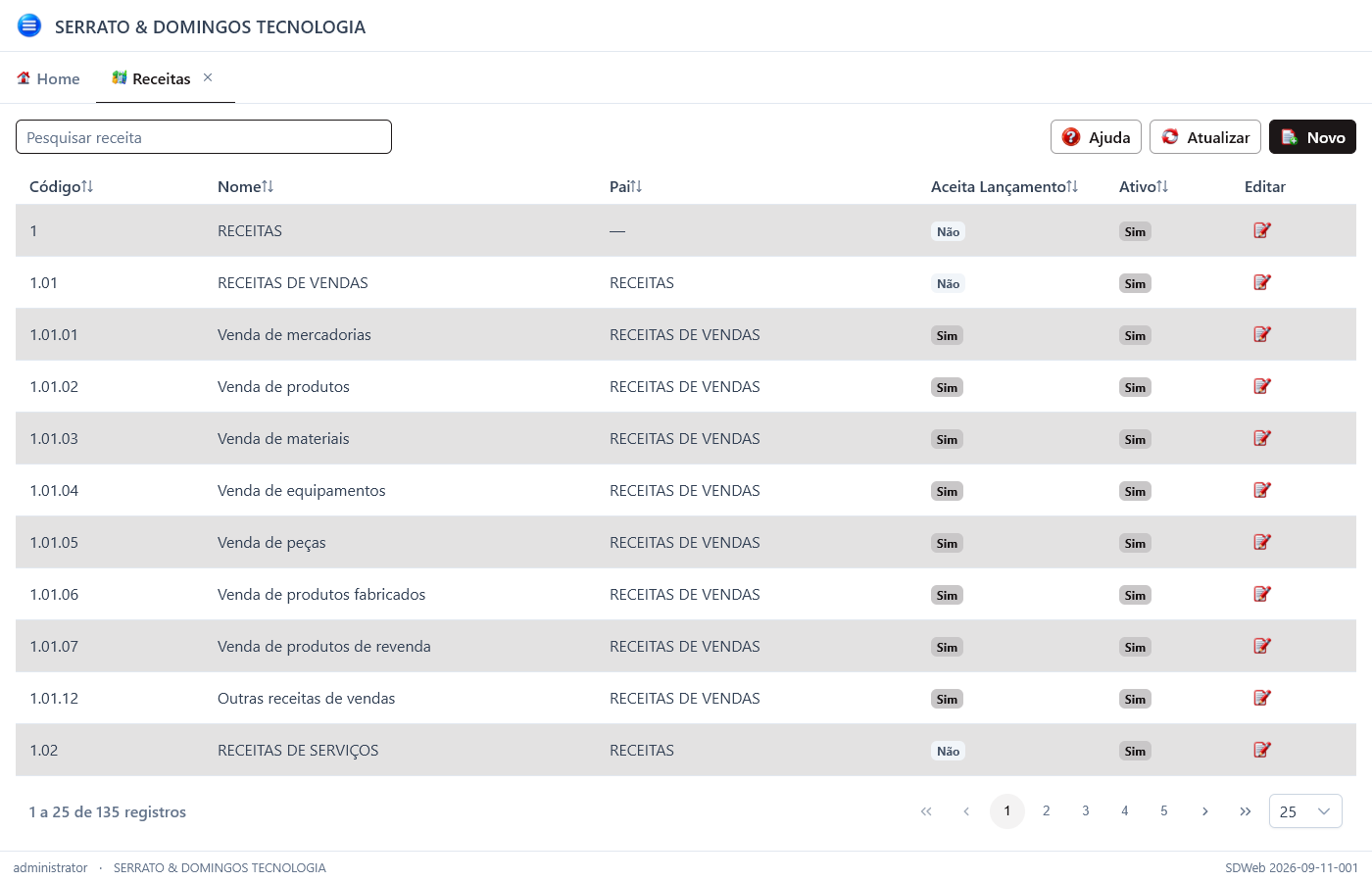
Lista da tela: pesquisa, Atualizar e Novo. Aceita Lançamento e Ativo aparecem como Sim ou Não. O lápis abre o cadastro. A lista já vem ordenada pelo código e traz o plano padrão do cliente.
- Abra Financeiro › Cadastros › Receitas.
- Clique em Novo.
- Informe o Código no formato da máscara (a tela coloca o ponto sozinha). Passe o mouse no campo para ver os níveis aceitos.
- Informe o Nome (3 a 80 caracteres).
- Se for conta analítica, escolha a Receita Pai (grupo da mesma família). Raiz fica em Nenhuma (raiz).
- Ligue Aceita Lançamento se a conta for usada em título ou recorrência. Deixe desligado em grupo.
- Ativo já vem ligado. Deixe ligado para a receita aparecer nas listas de escolha.
- Clique em Salvar.
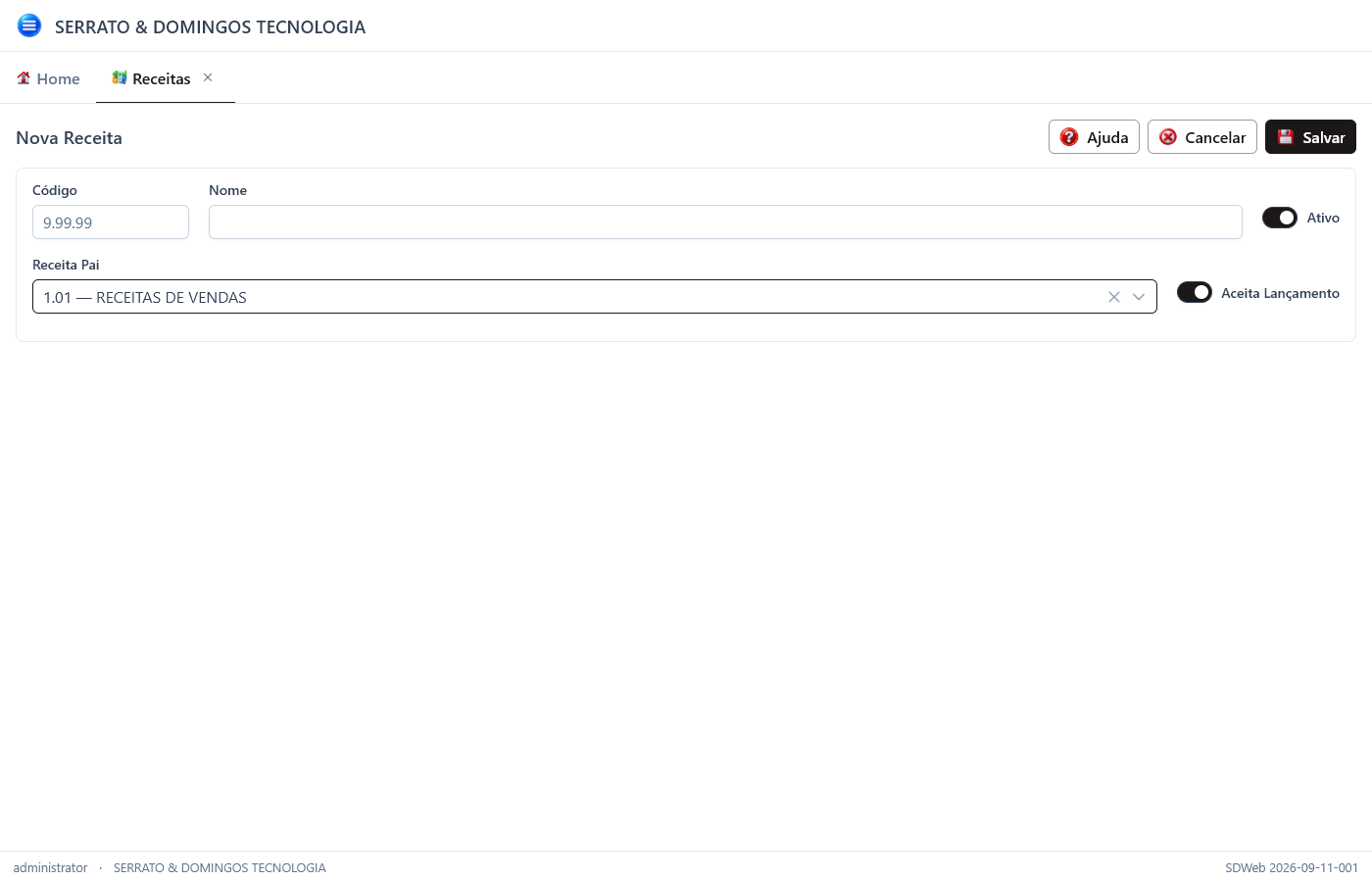
Formulário de inclusão. Ativo e Aceita Lançamento já vêm ligados. O código segue a máscara (placeholder 9.99.99). Receita Pai lista as contas ativas; aqui, o grupo 1.01 — RECEITAS DE VENDAS.
Grupo e conta analítica
- Grupo (
1,1.01): organize o plano. Sem Aceita Lançamento, some das listas de título, mas continua como pai de outras contas. - Analítica (
1.01.01): é a conta do lançamento. Precisa estar ativa e aceitar lançamento.
No plano padrão, grupos não aceitam lançamento; as contas de terceiro nível aceitam.
Desativar
Não há botão Excluir. Desmarque Ativo e Salvar: a receita some das listas de escolha. Quem já está vinculado a um título continua no histórico.
Desmarque Aceita Lançamento se a conta deve existir no plano, mas não receber lançamento novo.
Auditoria
Na receita salva, Auditoria abre o histórico do código, do nome, do tipo, da natureza pai, do aceita lançamento e do ativo. Informe o período (a tela já sugere as últimas 24 horas) e Buscar. Clique em um registro para ver valor anterior e valor novo à direita.
Campos que importam
| Campo | Comportamento |
|---|---|
| Código | Segue a máscara do parâmetro (padrão 9.99.99). Único entre as receitas do cliente. A tela aplica o ponto na digitação. |
| Nome | 3 a 80 caracteres. É o texto das listas e da DRE. Pode repetir. |
| Receita Pai | Opcional. Só entram receitas ativas do mesmo plano. A conta não pode ser pai de si mesma. |
| Aceita Lançamento | Ligado, a conta entra em Contas a Receber, recorrência a receber e na natureza padrão de recebimento da Pessoa. |
| Ativo | Desligado, some das listas de escolha (pai e lançamento). |
| Filtro da lista | Pesquisa por código, nome ou nome do pai. |
O que o sistema faz sozinho
- Mostra só as receitas deste cliente. O plano não se mistura com o de outro cliente.
- Ordena a lista pelo código.
- Já traz o plano padrão na contratação do Financeiro (raiz RECEITAS, grupos
1.01a1.15e as contas analíticas). - Na digitação do código, ignora o que não combina com a máscara e completa o ponto.
- Aceita qualquer nível completo da máscara (
1,1.01ou1.01.01). - Nas listas de título e recorrência, mostra só receitas ativas que aceitam lançamento.
- Na lista de pai desta tela, mostra as receitas ativas (com ou sem aceita lançamento).
- Em Contas a Receber, Títulos Recorrentes (tipo Receber) e na Pessoa (natureza padrão de recebimento), o botão + abre esta mesma tela sem sair do lançamento, se o perfil tiver Consultar e Novo em
FrmReceita. - Na baixa de título, juros e acréscimo a receber e o desconto a pagar usam naturezas deste plano (parâmetros em Sistema › Cadastros › Parâmetro).
O que não pode
- Salvar sem código ou com código fora da máscara.
- Repetir um código que já exista nas receitas deste cliente.
- Usar nome com menos de 3 ou mais de 80 caracteres.
- Escolher como pai uma despesa, uma receita inexistente ou a própria conta.
- Lançar título ou recorrência numa conta que não aceita lançamento, está inativa ou é de despesa.
- Excluir a receita pela tela. Desative se não quiser mais nas listas.
Se der errado
| Mensagem | O que fazer |
|---|---|
| O Código precisa seguir um nível completo da máscara 9.99.99 (ex.: 9, 9.99 ou 9.99.99) | Use 1, 1.01 ou 1.01.01 (ou o formato da máscara do parâmetro). |
| O Código precisa possuir entre 1 e 20 caracteres | Informe um código (máscara livre). |
| O Código é obrigatório | Preencha o código. |
| O Código informado já existe para este tipo de natureza | Abra a receita existente; o código não se repete. |
| O Nome precisa possuir entre 3 e 80 caracteres | Ajuste o nome. |
| O Nome é obrigatório | Informe o nome. |
| A Natureza não pode ser pai de si mesma | Limpe o pai ou escolha outra conta. |
| A Natureza pai é inválida | Escolha uma receita da lista ou deixe em Nenhuma (raiz). |
| A Natureza pai deve existir e ter o mesmo tipo | Use uma receita ativa como pai; despesa não serve. |
| A Natureza informada não aceita lançamento | Abra a conta, ligue Aceita Lançamento e salve. |
| A Natureza deve ser de receita | Em Contas a Receber use uma conta desta tela, não de Despesas. |
| Sem permissão para consultar receitas | Peça Consultar em FrmReceita no perfil. |
| Nenhuma receita encontrada. | Limpe a pesquisa ou confira se o código e o nome existem. |
| Informe a DataHoraInicial e a DataHoraFinal | Preencha o período da auditoria. |
| A DataHoraInicial deve ser anterior ou igual à DataHoraFinal | Inverta as datas. |
| Nenhum registro de auditoria no período informado. | Amplie o período. |
A tela não aparece no menu: falta Acessar no recurso FrmReceita, ou o cliente não tem o módulo Financeiro.
A receita não aparece na lista de escolha do título: está inativa, não aceita lançamento, ou é grupo.
O código não aceita o que você digitou: conferir a máscara em Sistema › Cadastros › Parâmetro (MascaraCodigoReceita).
Ver também
- Financeiro › Cadastros — banco, conta, despesas, formas, condições e centro de custo
- Formas de Pagamento — meio usado no título junto da natureza
- Condições de Pagamento — prazos das parcelas do título
- Despesas — plano de despesas, usado em contas a pagar e pedido de compra
- Pessoa — natureza padrão de recebimento aponta para uma receita desta tela
- Contas a Receber — o título a receber usa uma receita que aceita lançamento
- Títulos Recorrentes — série a receber usa uma receita que aceita lançamento
- Perfil — permissões Consultar, Novo, Editar e Auditoria de
FrmReceita - Auditoria — trilha geral de alterações do cliente