Condições de Pagamento
Menu: Financeiro › Cadastros › Condições de Pagamento. Recurso: FrmCondicaoPagamento.
Para que serve
Cadastra as condições de prazo do cliente: à vista, 30 dias, 30/60, 30/60/90 e as que você montar. A condição entra em títulos (botão Aplicar Condição), padrões da pessoa e pedido de compra; no recebimento do pedido ela gera as parcelas do título.
O sistema já traz as condições padrão na contratação do módulo Financeiro (A Vista, A Vista (D+1), 30 Dias, 30/60 Dias e 30/60/90 Dias). Use esta tela para incluir um prazo que falte, ajustar percentuais, mudar o tratamento de fim de semana, ou desativar o que não deve mais aparecer nas listas.
Quem usa
O perfil precisa da tela Condições de Pagamento. O módulo Financeiro precisa estar contratado no cliente.
| Permissão | O que libera |
|---|---|
| Consultar | Lista, pesquisa e Atualizar |
| Novo | Botão Novo (e o + em títulos e na Pessoa) |
| Editar | Ícone Editar e Salvar |
| Auditoria | Histórico da condição aberta |
Só quem tem Editar vê o ícone para abrir o cadastro. Auditoria aparece no formulário depois de abrir o registro. Não há botão Excluir nesta tela.
O botão + ao lado da condição nas outras telas só aparece se o perfil também tiver Consultar e Novo em Condições de Pagamento.
Antes de começar
- O cliente precisa ter o módulo Financeiro. Sem o módulo a tela nem entra no menu.
- Confira se a condição já existe: pesquise pelo nome (A Vista, 30/60 Dias) antes de incluir de novo.
- Os percentuais das parcelas precisam somar 100. A tela mostra a soma no canto da grade de prazos; fica em destaque se divergir.
- No máximo 120 parcelas.
Não é preciso cadastrar título nem pessoa nesta rotina. A condição é que aparece depois nas listas de escolha.
Passo a passo
Incluir uma condição
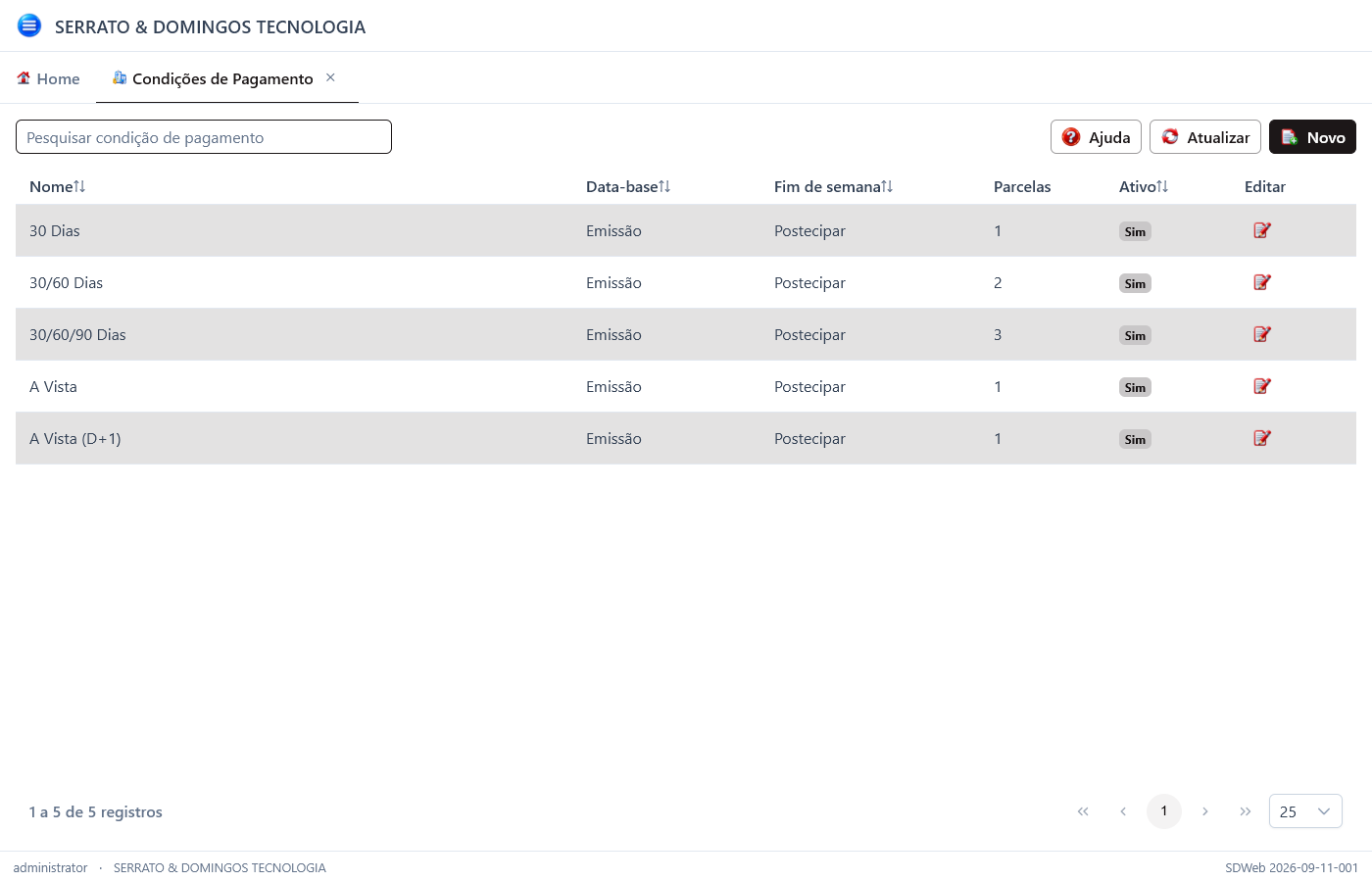
Lista da tela: pesquisa, Atualizar e Novo. Ativo aparece como Sim ou Não. Parcelas mostra a quantidade. O lápis abre o cadastro. A lista já vem ordenada pelo nome e traz as condições padrão do cliente.
- Abra Financeiro › Cadastros › Condições de Pagamento.
- Clique em Novo.
- Informe o Nome (3 a 60 caracteres). É o texto das listas de escolha.
- Escolha a Data-Base: Emissão (usa a data de emissão do título) ou Competência.
- Escolha o Vencimento Fim de Semana: Antecipar (sexta), Manter (não altera) ou Postecipar (segunda). O padrão é Postecipar.
- Ativo já vem ligado.
- Monte os Prazos (veja abaixo) e clique em Salvar.
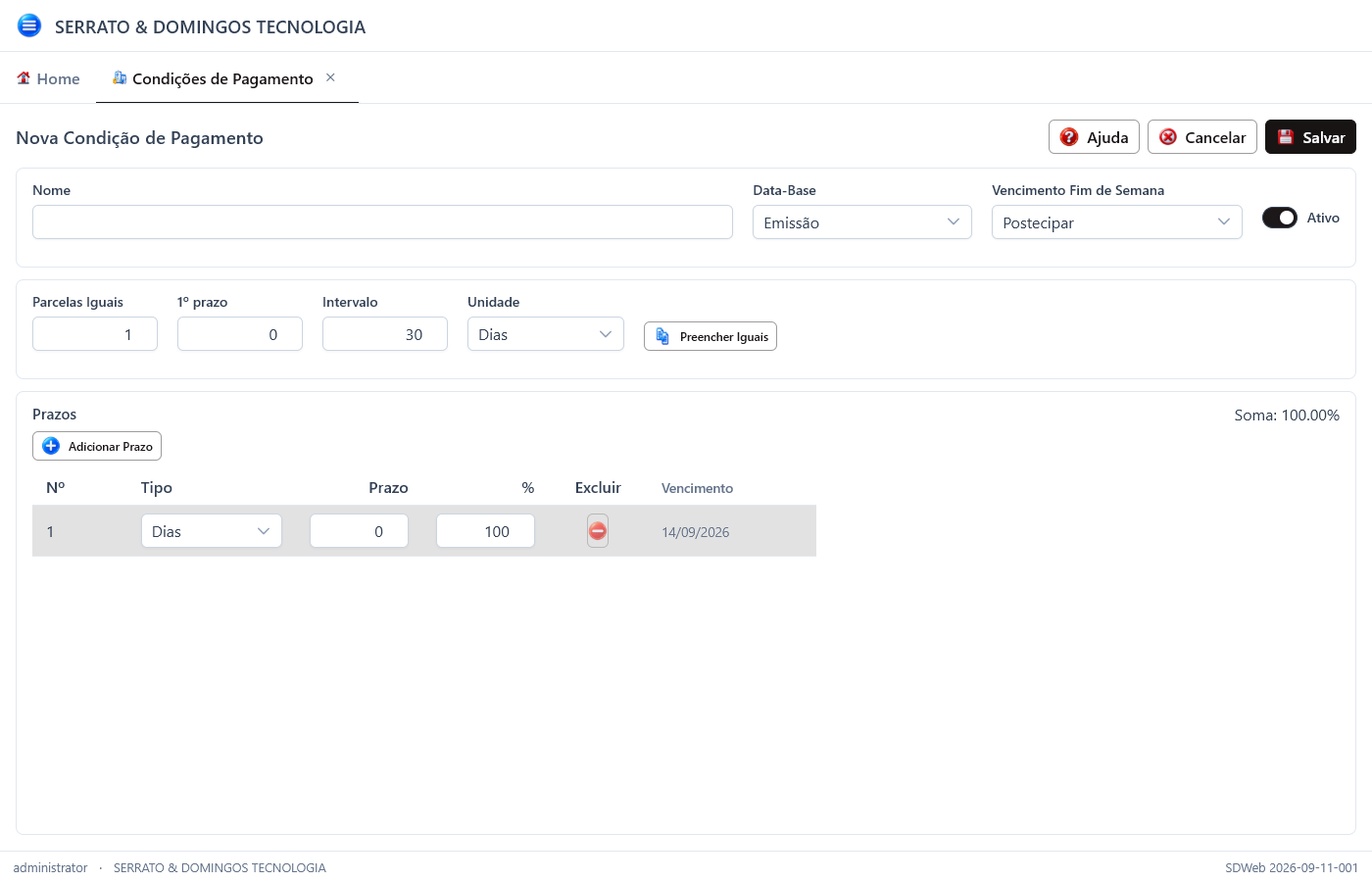
Formulário de inclusão. Data-Base já vem em Emissão; Fim de semana em Postecipar. Parcelas Iguais já vem com 1 parcela, 1º prazo 0 e intervalo 30. Prazos começa com um prazo à vista (soma 100%).
Parcelas iguais
Para 3× de 30 em 30 dias, use o atalho Parcelas Iguais no alto do formulário:
- Informe a quantidade (1 a 120), o 1º prazo, o Intervalo e a Unidade (Dias ou Meses).
- Clique em Preencher Iguais.
O sistema monta as linhas, reparte o percentual (a última parcela fecha 100) e numera as parcelas. O atalho já vem com 1 parcela, 1º prazo 0, intervalo 30 e unidade Dias.
Prazos um a um
Em Prazos, Adicionar Prazo inclui uma linha (número seguinte, mesmo tipo da última, prazo = último + intervalo do atalho, percentual 0). Ajuste tipo, prazo e %. Excluir some a linha; precisa ficar pelo menos uma.
A coluna Vencimento é só prévia: aplica o prazo e o fim de semana a partir de hoje, para você conferir o calendário. No título, a data-base é a emissão ou a competência do lançamento.
A soma dos percentuais precisa ser 100. Se divergir, o texto Soma fica em destaque e a tela recusa salvar.
Desativar
Não há botão Excluir. Desmarque Ativo e Salvar: a condição some das listas de escolha. Quem já está vinculado a um título continua no histórico.
Auditoria
Na condição salva, Auditoria abre o histórico do nome, da data-base, do vencimento em fim de semana, do ativo e das parcelas. Informe o período (a tela já sugere as últimas 24 horas) e Buscar. Clique em um registro para ver valor anterior e valor novo à direita.
Campos que importam
| Campo | Comportamento |
|---|---|
| Nome | 3 a 60 caracteres, único neste cliente. É o texto das listas de título, pessoa e pedido. |
| Data-Base | Emissão ou Competência. Define de qual data do título o prazo conta. |
| Vencimento Fim de Semana | Antecipar (sexta), Manter ou Postecipar (segunda). Passe o mouse no campo para ver o resumo. |
| Ativo | Desligado, a condição não entra mais nas listas de escolha. |
| Tipo / Prazo / % | Cada parcela: Dias ou Meses; prazo ≥ 0 (máximo 3600); percentual maior que zero e no máximo 100. |
| Vencimento (prévia) | Data calculada a partir de hoje, só para conferência nesta tela. |
| Filtro da lista | Pesquisa pelo nome. |
O que o sistema faz sozinho
- Mostra só as condições deste cliente. O cadastro não se mistura com o de outro cliente.
- Ordena a lista pelo nome.
- Já traz as condições padrão na contratação do Financeiro (A Vista, A Vista (D+1), 30 Dias, 30/60 Dias e 30/60/90 Dias), todas com data-base Emissão e fim de semana Postecipar.
- No Preencher Iguais, reparte o percentual com 4 casas e a última parcela fecha 100.
- Renumera as parcelas ao salvar (1, 2, 3…).
- Nas listas de título, pessoa e pedido, mostra só condições ativas.
- Em Contas a Pagar e Contas a Receber, Aplicar Condição gera as parcelas do título (valor e vencimento). Não reaplica se o título já tiver baixa.
- No recebimento do pedido de compra, gera as parcelas do título a pagar com esta condição.
- Em Contas a Pagar, Contas a Receber e na Pessoa (condição padrão de cobrança ou pagamento), o botão + abre esta mesma tela sem sair do lançamento, se o perfil tiver Consultar e Novo em
FrmCondicaoPagamento.
O que não pode
- Salvar sem nome, ou com nome com menos de 3 ou mais de 60 caracteres.
- Repetir um nome que já exista nas condições deste cliente.
- Salvar sem parcela, ou com mais de 120 parcelas.
- Deixar a soma dos percentuais diferente de 100.
- Informar percentual zero, negativo ou maior que 100; prazo negativo ou maior que 3600.
- Reaplicar a condição num título que já tem baixa.
- Excluir a condição pela tela. Desative se não quiser mais nas listas.
Se der errado
| Mensagem | O que fazer |
|---|---|
| O Nome precisa possuir entre 3 e 60 caracteres | Ajuste o nome. |
| O Nome é obrigatório | Informe o nome. |
| O Nome informado já existe | Abra a condição existente; o nome não se repete neste cliente. |
| A Data-base é inválida | Escolha Emissão ou Competência. |
| O Vencimento em fim de semana é inválido | Escolha Antecipar, Manter ou Postecipar. |
| Informe ao menos uma parcela | Inclua um prazo ou use Preencher Iguais. |
| A condição pode ter no máximo 120 parcelas | Diminua a quantidade. |
| Informe a quantidade de parcelas entre 1 e 120 | Ajuste o atalho Parcelas Iguais. |
| O prazo da primeira parcela não pode ser negativo | Informe zero ou um prazo positivo. |
| O intervalo não pode ser negativo | Informe zero ou um intervalo positivo. |
| O prazo da parcela N não pode ser negativo | Corrija o prazo da linha. |
| O Prazo não pode ser negativo | Informe zero ou um prazo positivo. |
| O Prazo deve ser no máximo 3600 | Baixe o prazo. |
| O percentual da parcela N deve ser maior que zero e no máximo 100 | Ajuste o % da linha. |
| O Percentual deve ser maior que zero | Informe um percentual maior que zero. |
| O Percentual não pode ser maior que 100 | Baixe o percentual. |
| A soma dos percentuais deve ser igual a 100 | Ajuste os % até a soma ficar 100. |
| Os números das parcelas não podem se repetir | A tela numera sozinha ao salvar; recarregue e tente de novo. |
| A Condição de pagamento informada não foi encontrada | Escolha uma condição deste cliente; cadastre pelo + se faltar. |
| A Condição de pagamento é inválida | Selecione uma condição da lista. |
| Selecione uma condição de pagamento | Escolha a condição antes de Aplicar Condição no título. |
| Informe a data de emissão / competência | Preencha as datas do título antes de aplicar a condição. |
| Informe o valor bruto antes de aplicar a condição | Informe o valor do título. |
| Não é permitido reaplicar a condição em um título com baixa | Não mude as parcelas; estorne a baixa se precisar. |
| Sem permissão para consultar condições de pagamento | Peça Consultar em FrmCondicaoPagamento no perfil. |
| Nenhuma condição de pagamento encontrada. | Limpe a pesquisa ou confira se o nome existe. |
| Não foi possível concluir a operação. Tente novamente. | Confira se o nome já existe neste cliente; ajuste e salve de novo. |
| Informe a DataHoraInicial e a DataHoraFinal | Preencha o período da auditoria. |
| A DataHoraInicial deve ser anterior ou igual à DataHoraFinal | Inverta as datas. |
| Nenhum registro de auditoria no período informado. | Amplie o período. |
A tela não aparece no menu: falta Acessar no recurso FrmCondicaoPagamento, ou o cliente não tem o módulo Financeiro.
A condição não aparece na lista de escolha do título: está inativa.
A Soma fica destacada: os percentuais não fecham 100. Ajuste as linhas ou use Preencher Iguais.
Ver também
- Financeiro › Cadastros — banco, conta, despesas, receitas, formas e centro de custo
- Formas de Pagamento — meio (PIX, boleto, cartão) usado junto da condição
- Pessoa — condição padrão de cobrança e de pagamento aponta para uma condição desta tela
- Contas a Pagar — Aplicar Condição gera as parcelas
- Contas a Receber — Aplicar Condição gera as parcelas
- Títulos Recorrentes — a série usa forma; as parcelas do título gerado seguem o lançamento
- Perfil — permissões Consultar, Novo, Editar e Auditoria de
FrmCondicaoPagamento - Auditoria — trilha geral de alterações do cliente