UF
Menu: Cadastro › Endereço › Uf. Recurso: FrmUf.
Para que serve
Cadastra as unidades federativas (estados e o Distrito Federal): sigla, nome, região, código IBGE e bandeira.
O cadastro é global: vale para todos os clientes. O sistema já vem com as UFs do Brasil; use esta tela para incluir uma que falte ou corrigir dados e bandeira. A cidade escolhe a UF nesta lista.
Quem usa
Só o perfil Administrador Global (usuário administrator) vê esta tela. Perfis comuns não recebem País, UF nem Cidade.
| Permissão | O que libera |
|---|---|
| Consultar | Lista, pesquisa e Atualizar |
| Novo | Botão Novo |
| Editar | Ícone Editar e Salvar |
| Auditoria | Histórico da UF aberta |
Só quem tem Editar vê o ícone para abrir o cadastro. Auditoria aparece no formulário depois de abrir o registro. Não há botão Excluir nesta tela.
Antes de começar
- Entrar como administrator. Sem o perfil Administrador Global a tela nem entra no menu.
- Confira se a UF já existe: pesquise pela sigla (SP, MG) ou pelo nome antes de incluir de novo.
- A bandeira é opcional. Se for anexar, use PNG, JPEG, WEBP ou GIF de no máximo 512 KB.
Não é preciso cadastrar país nesta rotina: UF e País são cadastros independentes. Para a cidade aparecer na lista, a UF precisa existir antes.
Passo a passo
Incluir uma UF
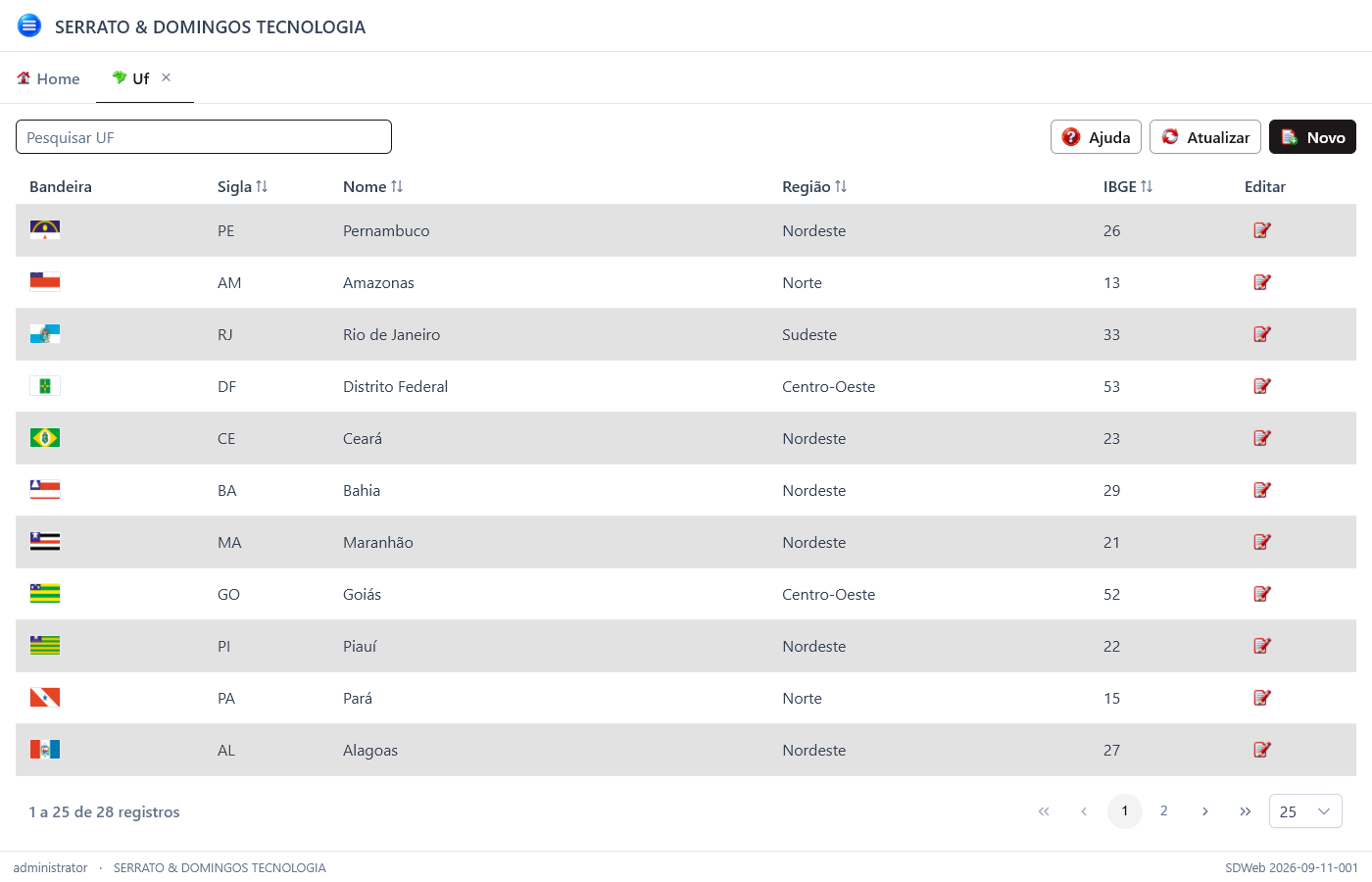
Lista da tela: pesquisa, Atualizar e Novo. A bandeira aparece na primeira coluna; o lápis abre o cadastro.
- Abra Cadastro › Endereço › Uf.
- Clique em Novo.
- Informe a Sigla (2 letras), o Nome (2 a 100 caracteres), a Região (2 a 100 caracteres) e o Código IBGE.
- Se quiser bandeira: clique com o botão direito na área da bandeira, escolha Adicionar e selecione o arquivo.
- Clique em Salvar.
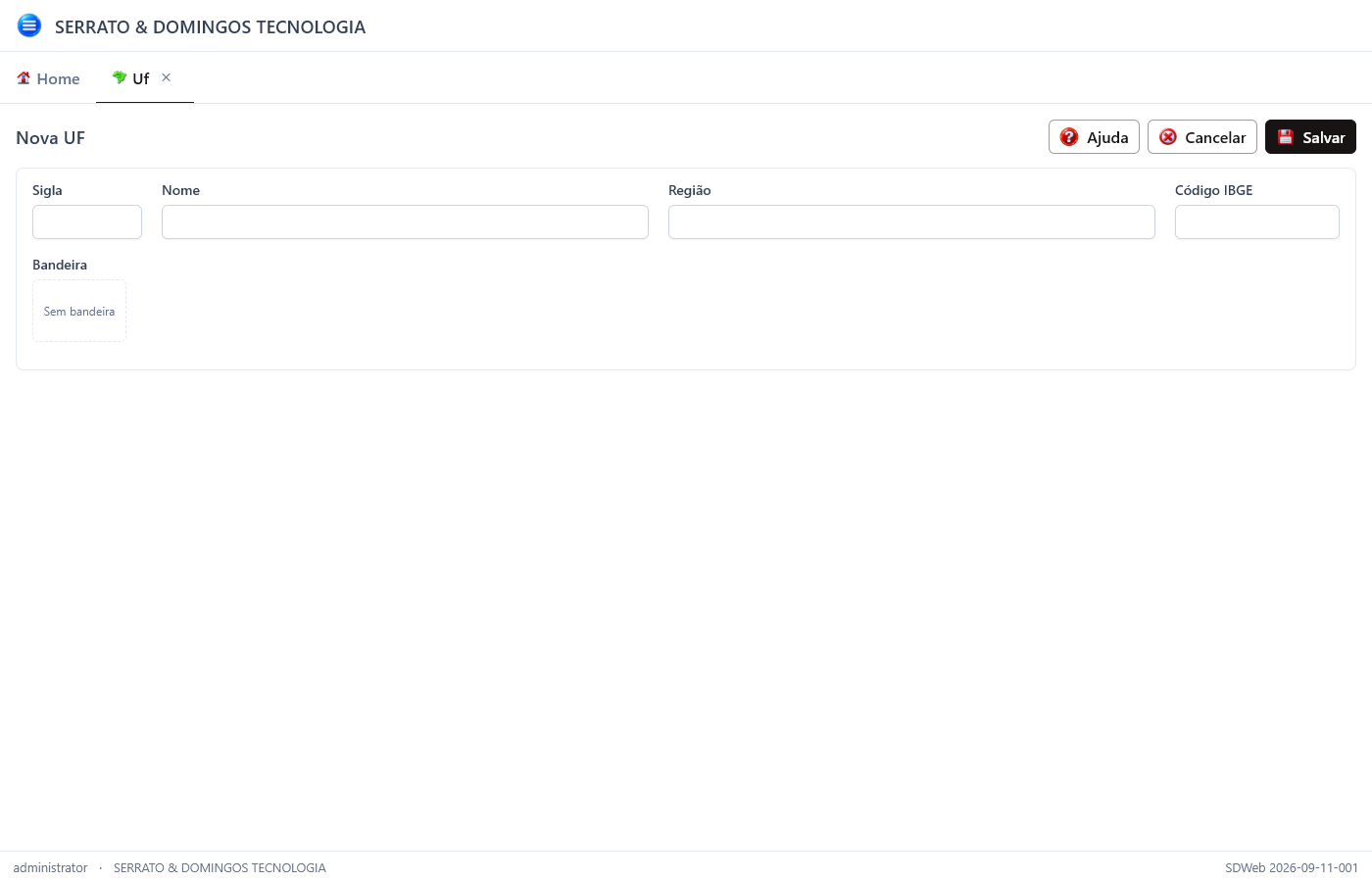
Formulário de inclusão. A sigla vira maiúscula sozinha e aceita só duas letras. Clique com o botão direito em Sem bandeira para adicionar a imagem.
Bandeira
O clique com o botão direito abre Adicionar e Remover. A imagem aparece na lista depois de salvar. Remover só tira a imagem; a UF continua cadastrada.
Auditoria
Na UF salva, Auditoria abre o histórico do nome, da sigla, da região, do IBGE e da bandeira. Informe o período (a tela já sugere as últimas 24 horas) e Buscar. Clique em um registro para ver valor anterior e valor novo à direita. A bandeira aparece como Imagem, sem o arquivo em si.
Campos que importam
| Campo | Comportamento |
|---|---|
| Sigla | Exatamente 2 letras, única. A tela aceita só A–Z e passa para maiúscula. |
| Nome | 2 a 100 caracteres, único. |
| Região | 2 a 100 caracteres (Norte, Sudeste, Centro-Oeste…). |
| Código IBGE | Obrigatório, número inteiro ≥ 0, único. |
| Bandeira | Opcional. PNG, JPEG, WEBP ou GIF, no máximo 512 KB. |
O que o sistema faz sozinho
- Mostra as UFs de todo o sistema, não só do cliente logado. A pesquisa filtra nome, sigla e região; se você digitar um número, também IBGE.
- Converte a sigla para maiúscula, ignora o que não for letra e limita a 2 caracteres.
- Já traz as UFs do Brasil na instalação.
- A lista de escolha em Cidade usa estas UFs.
O que não pode
- Usar nome ou região com menos de 2 ou mais de 100 caracteres.
- Usar sigla diferente de 2 letras.
- Repetir nome, sigla ou código IBGE que já existam.
- Anexar arquivo que não seja imagem, ou maior que 512 KB.
- Vincular esta tela a um perfil que não seja Administrador Global.
Se der errado
| Mensagem | O que fazer |
|---|---|
| O Nome da UF precisa possuir entre 2 e 100 caracteres | Ajuste o nome. |
| O Nome da UF informado já existe | Abra a UF existente; não cadastre de novo. |
| A Sigla da UF precisa possuir 2 caracteres | Use duas letras (SP, RJ, MG). |
| A Sigla da UF informada já existe | Escolha outra sigla. |
| A Região da UF precisa possuir entre 2 e 100 caracteres | Ajuste a região. |
| O Código IBGE é obrigatório | Informe um número inteiro ≥ 0. |
| O Código IBGE informado já existe | Confira o código; cada UF tem um IBGE. |
| A bandeira precisa ser um arquivo de imagem | Escolha PNG, JPEG, WEBP ou GIF. |
| A bandeira precisa ter no máximo 512 KB | Reduza o arquivo. |
| Sem permissão para consultar UFs | Peça Consultar em FrmUf no perfil Administrador Global. |
| Nenhuma UF encontrada. | Limpe a pesquisa ou confira se você não está filtrando um nome inexistente. |
| Informe a DataHoraInicial e a DataHoraFinal | Preencha o período da auditoria. |
| A DataHoraInicial deve ser anterior ou igual à DataHoraFinal | Inverta as datas. |
| Nenhum registro de auditoria no período informado. | Amplie o período. |
A tela não aparece no menu: quem está logado não é o administrator, ou falta Acessar no recurso FrmUf.
A UF não aparece na lista de escolha em Cidade: ainda não foi salva, ou a lista de Cidade não recarregou depois da inclusão.