Cidade
Menu: Cadastro › Endereço › Cidade. Recurso: FrmCidade.
Para que serve
Cadastra as cidades (municípios): UF, nome, código IBGE, microrregião, mesorregião e coordenadas.
O cadastro é global: vale para todos os clientes. O sistema já vem com os municípios do Brasil; use esta tela para incluir um que falte, corrigir região ou ajustar o ponto no mapa.
Quem usa
Só o perfil Administrador Global (usuário administrator) vê esta tela. Perfis comuns não recebem País, UF nem Cidade.
| Permissão | O que libera |
|---|---|
| Consultar | Lista, pesquisa, filtro por UF e Atualizar |
| Novo | Botão Novo |
| Editar | Ícone Editar, Salvar e reposicionar o pino no mapa |
| Auditoria | Histórico da cidade aberta |
Só quem tem Editar vê o ícone para abrir o cadastro. Auditoria aparece no formulário depois de abrir o registro. Não há botão Excluir nesta tela.
Antes de começar
- Entrar como administrator. Sem o perfil Administrador Global a tela nem entra no menu.
- A UF precisa existir em Cadastro › Endereço › Uf. Sem UF a cidade não salva.
- Confira se a cidade já existe: filtre pela UF e pesquise pelo nome antes de incluir de novo.
- Latitude e longitude são opcionais na inclusão. O botão do mapa só liga com um ponto válido (não vazio e diferente de 0, 0).
Não é preciso cadastrar país nesta rotina.
Passo a passo
Incluir uma cidade
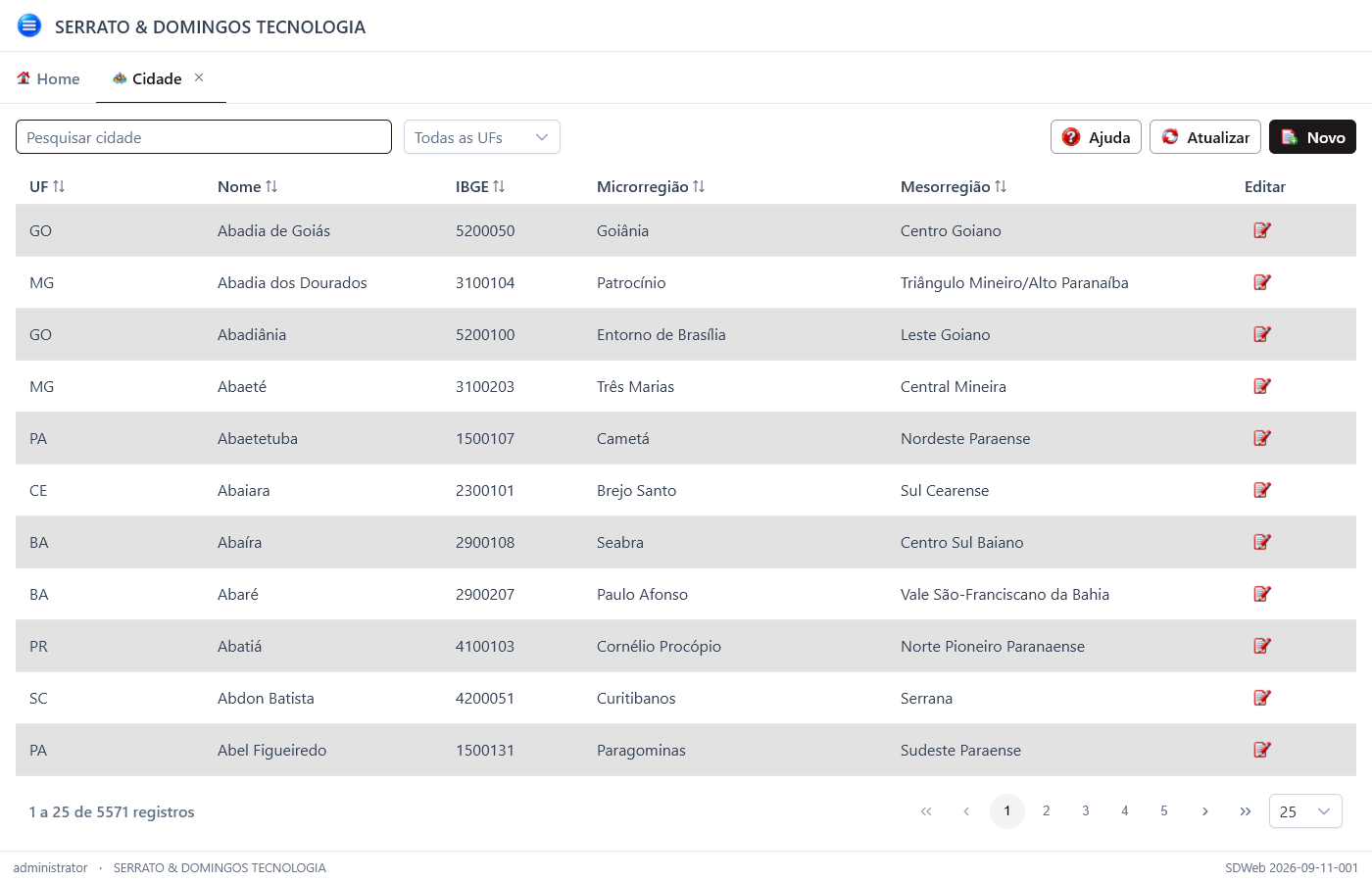
Lista da tela: pesquisa, filtro por UF, Atualizar e Novo. O lápis abre o cadastro. Use Todas as UFs para ver o país inteiro.
- Abra Cadastro › Endereço › Cidade.
- Clique em Novo.
- Escolha a UF. Pesquise pela sigla ou pelo nome na lista.
- Informe o Nome (2 a 100 caracteres), o Código IBGE, a Microrregião e a Mesorregião.
- Se souber o ponto, informe Latitude e Longitude. O botão do mapa liga; clique nele para conferir ou ajustar o pino.
- Clique em Salvar.
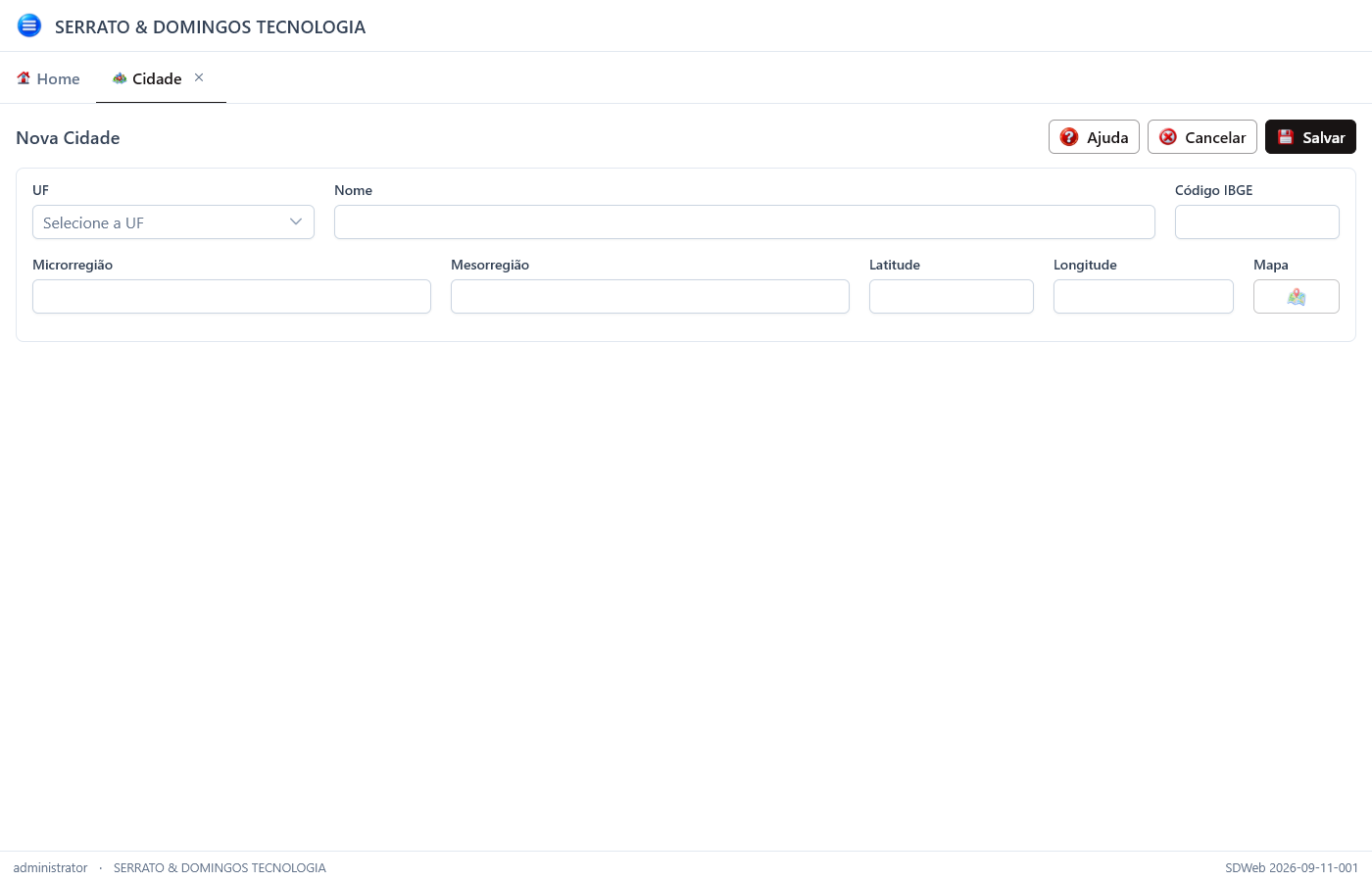
Formulário de inclusão. A UF é obrigatória. Sem latitude e longitude válidas o botão do mapa fica desligado.
O mesmo nome pode existir em UFs diferentes (há mais de um São João, por exemplo). O que não pode repetir é o código IBGE.
Mapa
Com latitude e longitude válidas, o botão do mapa abre o ponto no OpenStreetMap.
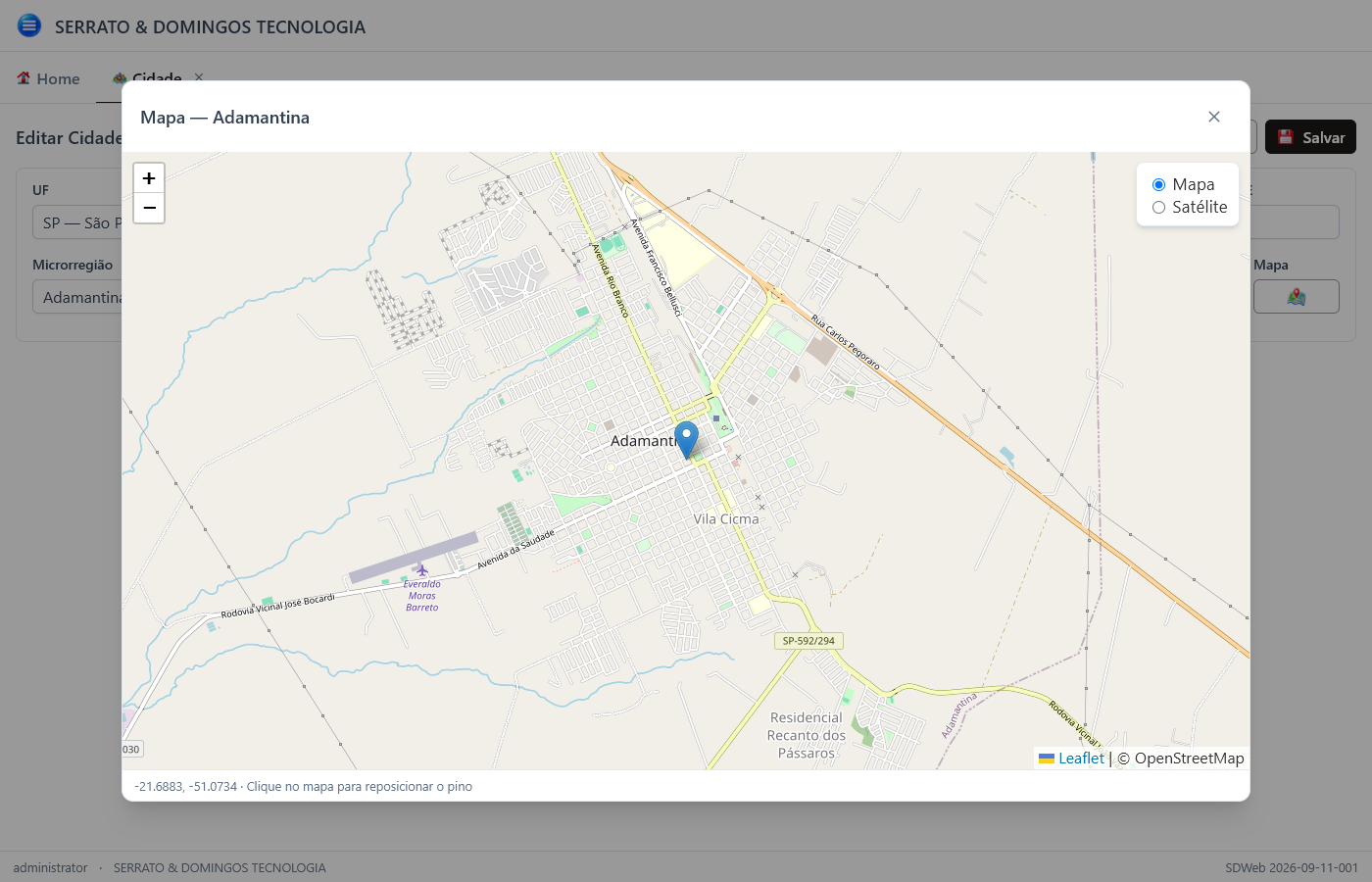
Clique no mapa ou arraste o pino para reposicionar. A legenda mostra as coordenadas. Mapa e Satélite ficam no canto superior direito. Confirme o cadastro com Salvar depois de fechar o diálogo.
O diálogo não grava sozinho: fecha e Salvar no formulário.
Auditoria
Na cidade salva, Auditoria abre o histórico do nome, da UF, do IBGE, das regiões e das coordenadas. Informe o período (a tela já sugere as últimas 24 horas) e Buscar. Clique em um registro para ver valor anterior e valor novo à direita.
Campos que importam
| Campo | Comportamento |
|---|---|
| UF | Obrigatória. Lista de escolha vem do cadastro de UF. |
| Nome | 2 a 100 caracteres. Pode repetir em outra UF. |
| Código IBGE | Obrigatório, número inteiro ≥ 0, único no sistema. |
| Microrregião | Obrigatória, até 200 caracteres. |
| Mesorregião | Obrigatória, até 200 caracteres. |
| Latitude | Opcional. Entre −90 e 90. Sem valor (ou 0, 0) o mapa não abre. |
| Longitude | Opcional. Entre −180 e 180. |
| Filtro da lista | Pesquisa por nome, microrregião, mesorregião, sigla ou nome da UF. O combo à direita restringe a uma UF. |
O que o sistema faz sozinho
- Mostra as cidades de todo o sistema, não só do cliente logado.
- Ordena a lista por nome. O combo Todas as UFs restringe sem apagar a pesquisa.
- Já traz os municípios do Brasil na instalação.
- No mapa, grava o pino com 6 casas decimais ao clicar ou arrastar.
- Sem UF cadastrada, a lista de escolha do formulário fica vazia.
O que não pode
- Salvar sem UF, ou com uma UF que não exista mais.
- Usar nome com menos de 2 ou mais de 100 caracteres.
- Repetir um código IBGE que já exista.
- Deixar microrregião ou mesorregião em branco.
- Informar latitude fora de −90 a 90, ou longitude fora de −180 a 180.
- Abrir o mapa sem um ponto válido.
- Vincular esta tela a um perfil que não seja Administrador Global.
Se der errado
| Mensagem | O que fazer |
|---|---|
| A UF é obrigatória | Escolha a UF. |
| A UF informada não existe | Cadastre a UF em Cadastro › Endereço › Uf e volte. |
| O Nome da Cidade precisa possuir entre 2 e 100 caracteres | Ajuste o nome. |
| O Código IBGE é obrigatório | Informe um número inteiro ≥ 0. |
| O Código IBGE informado já existe | Abra a cidade existente; o IBGE não se repete. |
| A Microrregião é obrigatória | Informe a microrregião. |
| A Mesorregião é obrigatória | Informe a mesorregião. |
| A Latitude precisa estar entre -90 e 90 | Ajuste a latitude. |
| A Longitude precisa estar entre -180 e 180 | Ajuste a longitude. |
| Informe latitude e longitude válidas para abrir o mapa | Preencha os dois campos com um ponto real (não 0, 0). |
| Sem permissão para consultar cidades | Peça Consultar em FrmCidade no perfil Administrador Global. |
| Nenhuma cidade encontrada. | Limpe a pesquisa e o filtro de UF, ou confira se o nome existe. |
| Informe a DataHoraInicial e a DataHoraFinal | Preencha o período da auditoria. |
| A DataHoraInicial deve ser anterior ou igual à DataHoraFinal | Inverta as datas. |
| Nenhum registro de auditoria no período informado. | Amplie o período. |
A tela não aparece no menu: quem está logado não é o administrator, ou falta Acessar no recurso FrmCidade.
O filtro Todas as UFs vazio e a pesquisa sem resultado: limpe os dois; a base tem milhares de municípios e a primeira página só mostra um pedaço.