Cliente
Menu: Administração › Cadastros › Cliente. Recurso: FrmCliente.
Para que serve
Cadastra o cliente (a empresa que contrata a plataforma): CNPJ, nome, e-mail, telefone, se está ativo ou bloqueado e quais módulos pode usar.
Cada cliente é um tenant. Quem entra no sistema escolhe o cliente no login. Sem o cadastro ativo, com e-mail validado e sem bloqueio, ninguém daquela empresa entra.
Quem usa
Só o perfil Administrador Global (usuário administrator) vê esta tela. Perfis comuns não recebem Cliente.
| Permissão | O que libera |
|---|---|
| Consultar | Lista, pesquisa, Atualizar e consulta de CNPJ |
| Novo | Botão Novo |
| Editar | Ícone Editar, Salvar, Ativo, E-mail validado, Bloqueado e os interruptores de módulo |
| Auditoria | Histórico do cliente aberto |
Só quem tem Editar vê o ícone para abrir o cadastro. Auditoria aparece no formulário depois de abrir o registro. Não há botão Excluir nesta tela.
Antes de começar
- Entrar como administrator. Sem o perfil Administrador Global a tela nem entra no menu.
- Ter o CNPJ ativo na Receita. A tela consulta a situação cadastral sozinha; CNPJ baixado, suspenso ou inválido não salva.
- Confira se o cliente já existe: pesquise pelo CNPJ, pelo nome ou pelo e-mail antes de incluir de novo. Nome, CNPJ e e-mail são únicos em todo o sistema.
Não é preciso cadastrar pessoa, empresa nem perfil nesta rotina: na inclusão o sistema cria a pessoa jurídica, a empresa, o perfil Administrador Global daquele cliente e vincula o usuário administrator.
Passo a passo
Incluir um cliente
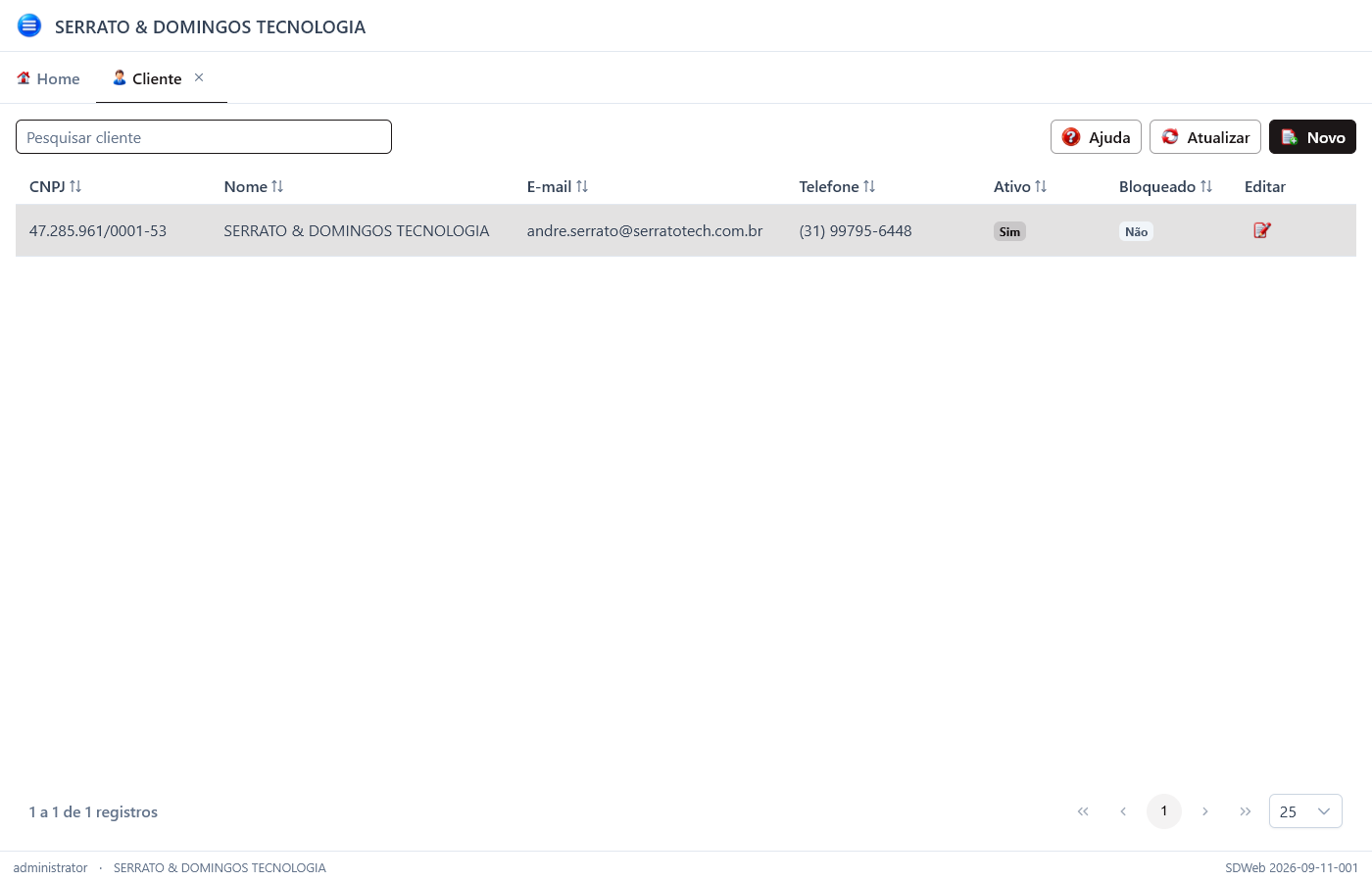
Lista da tela: pesquisa, Atualizar e Novo. Ativo e Bloqueado aparecem como Sim ou Não. O lápis abre o cadastro.
- Abra Administração › Cadastros › Cliente.
- Clique em Novo.
- Informe o CNPJ. Com 14 dígitos a tela consulta a Receita, preenche nome, e-mail e telefone quando vierem na consulta e só libera o salvamento se a situação for Ativa.
- Confira Nome (3 a 100 caracteres), E-mail e Telefone (10 ou 11 dígitos). Ativo e E-mail validado já vêm ligados; Bloqueado só aparece depois de salvar.
- Clique em Salvar.
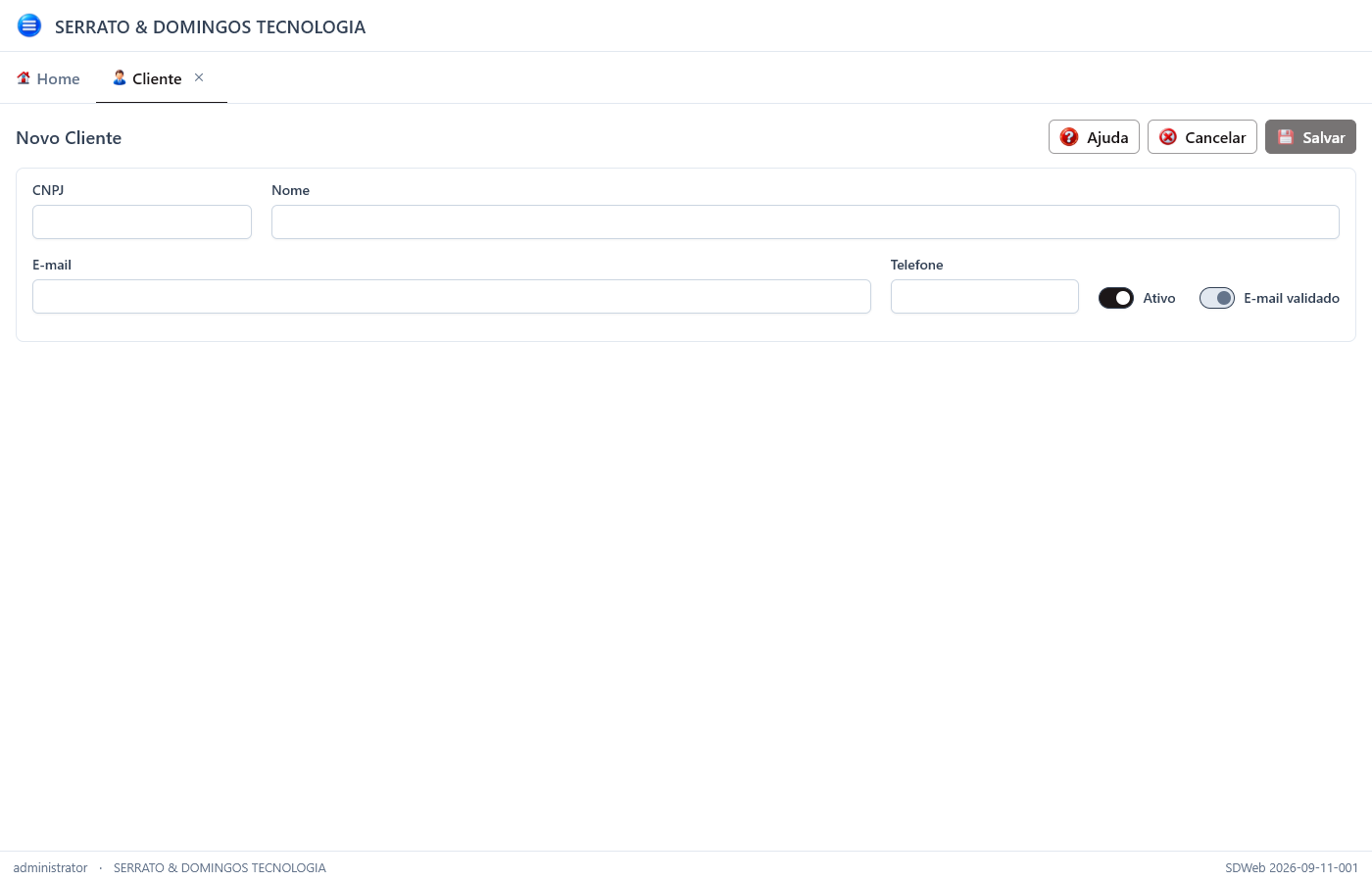
Formulário de inclusão. O CNPJ dispara a consulta sozinho. Sem situação Ativa o botão Salvar fica desligado. A grade de módulos só aparece depois de salvar.
Módulos
No cliente salvo, a grade Módulos lista o que aquele tenant pode usar. O interruptor grava na hora; não depende do botão Salvar.
| Tipo | O que é | Dá para desligar? |
|---|---|---|
| Core | Cadastros e telas básicas (Usuário, Pessoa, Empresa…) e Auditoria | Não |
| Comercial | Financeiro e Suprimentos | Sim |
| Plataforma | País, UF, Cidade, Cliente e Parâmetro Global | Só o cliente do sistema tem; não desliga |
Ativar Financeiro já cria forma de pagamento, condição, naturezas e centro de custo padrão. Ativar Suprimentos já cria o almoxarifado padrão.
Quem já está logado naquele cliente não sente a mudança na hora. Peça para sair e entrar de novo (ou aguarde a sessão renovar).
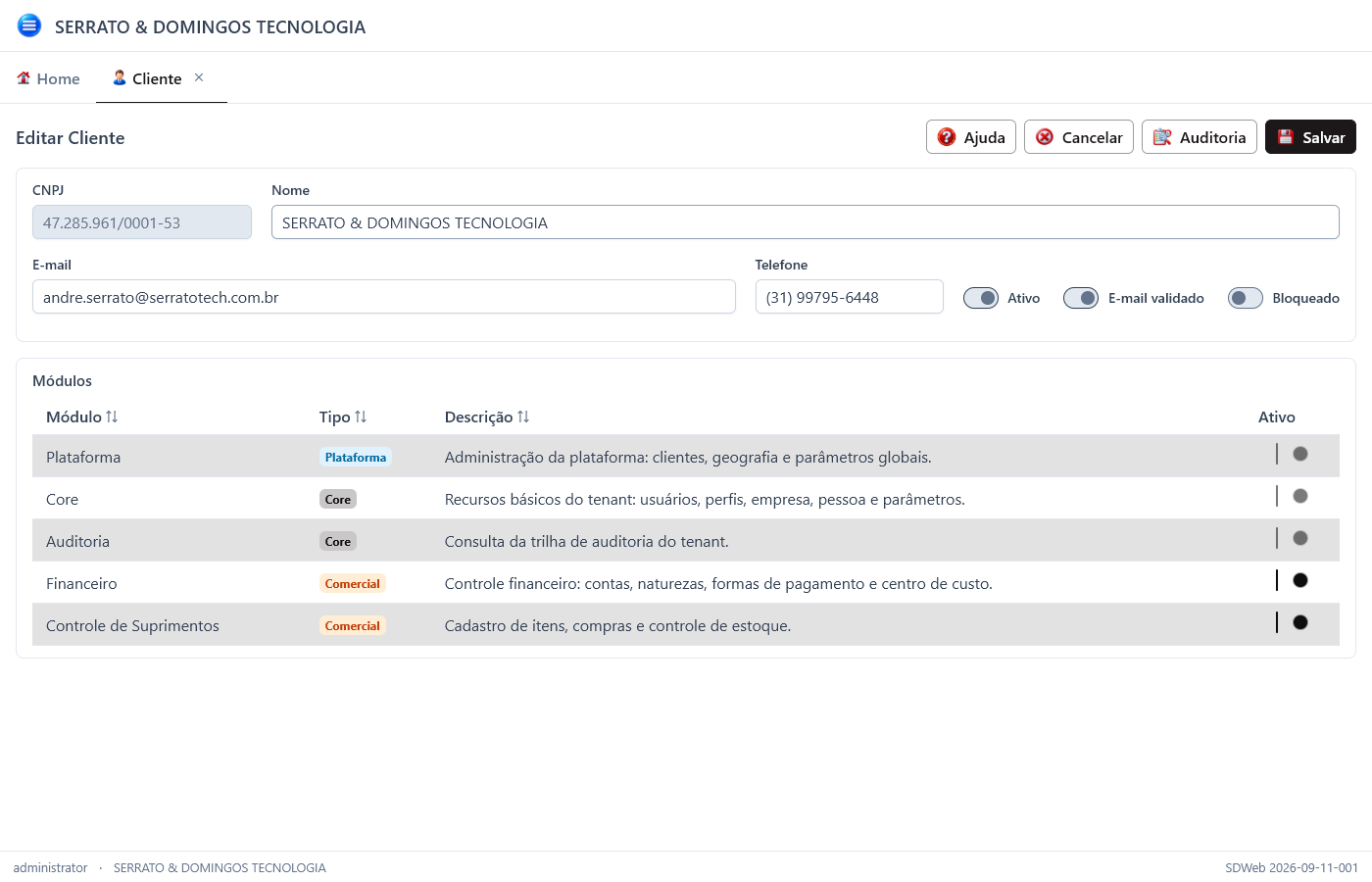
Grade de módulos. Plataforma, Core e Auditoria ficam ligados e o interruptor não mexe. Financeiro e Controle de Suprimentos (tipo Comercial) ligam e desligam na hora.
Desativar ou bloquear
Não há botão Excluir. Para impedir o acesso:
- Desmarque Ativo e Salvar: no login a mensagem é Cliente Inativo.
- Ligue Bloqueado e Salvar: no login a mensagem é Cliente Bloqueado. A tela mostra a data e hora do bloqueio.
Desmarque E-mail validado só se aquele cliente ainda não confirmou o e-mail do cadastro. No login a pessoa vê o aviso para usar o link enviado.
Cliente do sistema
O cliente SERRATO & DOMINGOS TECNOLOGIA é reservado. CNPJ, Ativo, E-mail validado e Bloqueado não se alteram. Só este cliente mostra o módulo Plataforma.
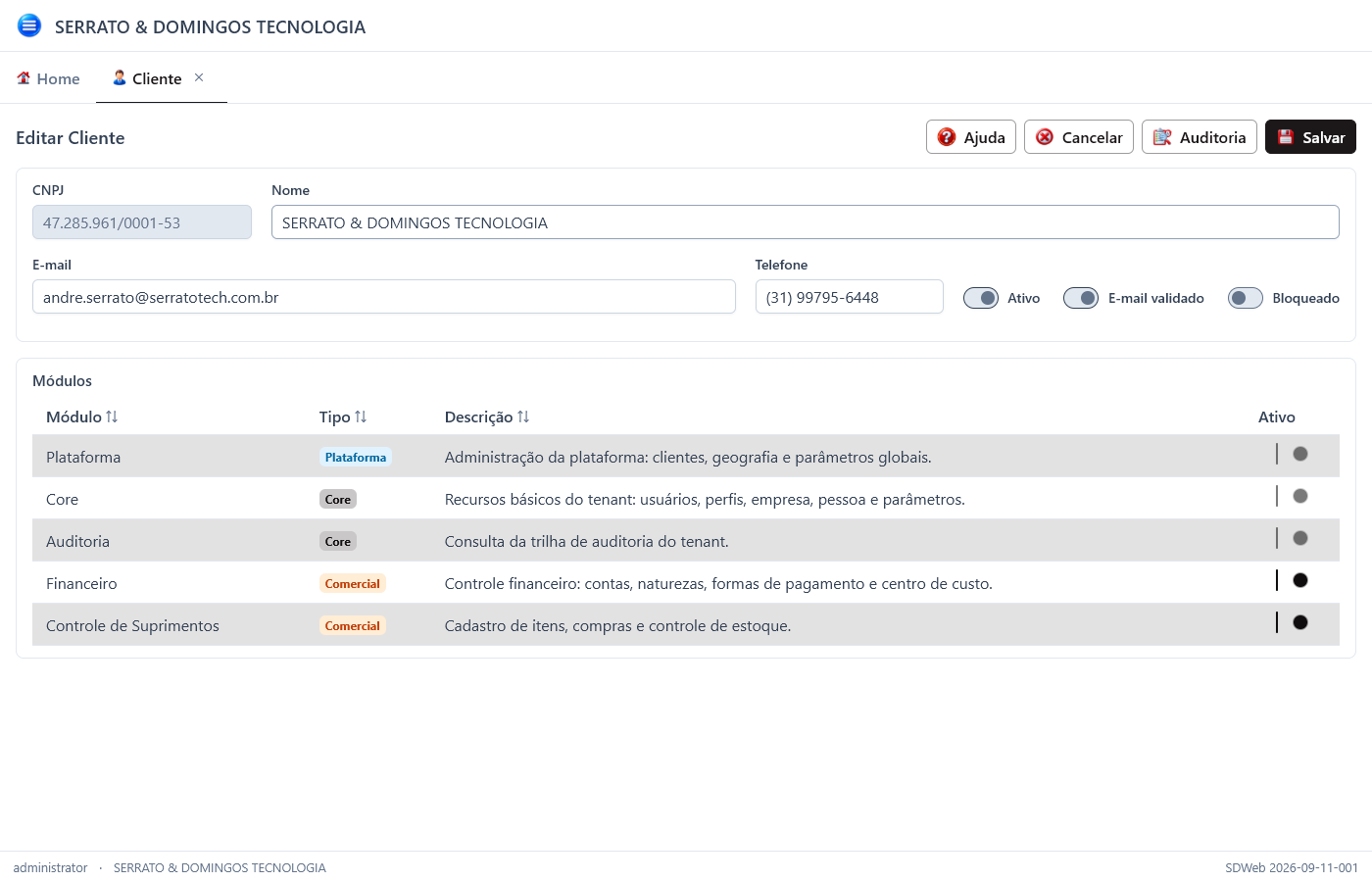
Cliente do sistema: o CNPJ não se altera. Ativo, E-mail validado e Bloqueado ficam travados. O módulo Plataforma aparece só nesta edição.
Auditoria
No cliente salvo, Auditoria abre o histórico do nome, do CNPJ, do e-mail, do telefone, de Ativo, E-mail validado e Bloqueado. Informe o período (a tela já sugere as últimas 24 horas) e Buscar. Clique em um registro para ver valor anterior e valor novo à direita.
Campos que importam
| Campo | Comportamento |
|---|---|
| CNPJ | 14 dígitos, único. A tela consulta a Receita ao completar. Só salva com situação Ativa. No cliente do sistema fica bloqueado. |
| Nome | 3 a 100 caracteres, único no sistema. |
| Obrigatório, único no sistema, no máximo 512 caracteres. | |
| Telefone | 10 ou 11 dígitos. A máscara entra sozinha. |
| Ativo | Desligado, ninguém daquele cliente entra. No cliente do sistema fica bloqueado. |
| E-mail validado | Na inclusão já vem ligado e não se altera. Desligado, o login pede a validação do e-mail. |
| Bloqueado | Só na edição. Ligado, grava a data/hora do bloqueio e impede o login. No cliente do sistema não aparece para alterar. |
| Módulos | Só na edição. Core (e Auditoria) não desligam. Plataforma só no cliente do sistema. |
O que o sistema faz sozinho
- Consulta o CNPJ na Receita e preenche nome, e-mail e telefone quando a consulta traz esses dados.
- Na inclusão, cria a pessoa jurídica, a empresa, o perfil Administrador Global daquele cliente e vincula o usuário administrator (e a empresa a quem está logado).
- Atribui os módulos Core e Auditoria. Financeiro e Suprimentos entram depois, na grade.
- Esconde o módulo Plataforma de qualquer cliente que não seja o do sistema.
- Impede alterar CNPJ, Ativo, E-mail validado e Bloqueado no cliente do sistema.
- A pesquisa filtra nome, CNPJ (com ou sem pontuação), e-mail e telefone.
O que não pode
- Usar nome com menos de 3 ou mais de 100 caracteres.
- Repetir nome, CNPJ ou e-mail que já existam.
- Cadastrar CNPJ inválido, já usado ou com situação diferente de Ativa.
- Cadastrar e-mail vazio, inválido ou com mais de 512 caracteres.
- Usar telefone com menos de 10 ou mais de 11 dígitos.
- Bloquear o cliente do sistema, ou desligar Ativo e E-mail validado nele.
- Desativar módulo Core, Auditoria ou Plataforma.
- Ativar Plataforma em cliente que não seja o do sistema.
- Vincular esta tela a um perfil que não seja Administrador Global.
Se der errado
| Mensagem | O que fazer |
|---|---|
| O Nome do Cliente precisa possuir entre 3 e 100 caracteres | Ajuste o nome. |
| O Nome do Cliente informado já existe | Escolha outro nome; o cadastro é único no sistema. |
| O CNPJ informado não é válido | Confira os 14 dígitos. |
| O CNPJ informado já está cadastrado / O CNPJ informado já existe | Abra o cliente existente; não cadastre de novo. |
| O CNPJ informado está com a situação … e não pode ser cadastrado | Só CNPJ com situação Ativa entra. |
| Não foi possível confirmar a situação cadastral do CNPJ. O cadastro não pode ser realizado. | Tente de novo; sem situação Ativa o Salvar não liga. |
| CNPJ não encontrado | Confira o número na Receita. |
| Não foi possível consultar o CNPJ no momento. Tente novamente. | Aguarde e informe o CNPJ de novo. |
| A consulta de CNPJ excedeu o tempo limite. Tente novamente. | Aguarde e tente de novo. |
| Informe o CNPJ | Preencha o campo antes da consulta. |
| O E-mail é obrigatório | Informe um e-mail. |
| O E-mail informado não é válido | Use um e-mail com @ e domínio. |
| O E-mail precisa possuir no máximo 512 caracteres | Encurte o e-mail. |
| O E-mail informado já existe | Use outro e-mail; cada cliente tem o seu. |
| O Telefone precisa possuir entre 10 e 11 caracteres | Use DDD + número. |
| Este módulo é obrigatório e não pode ser desativado | Core e Auditoria ficam sempre ligados. |
| O módulo Plataforma é exclusivo do cliente do sistema | Não ligue Plataforma em outro cliente. |
| O módulo Plataforma do cliente do sistema não pode ser desativado | Deixe Plataforma ligado nesse cliente. |
| O cliente do sistema não pode ser bloqueado | Não ligue Bloqueado nesse cliente. |
| Sem permissão para consultar clientes | Peça Consultar em FrmCliente no perfil Administrador Global. |
| Nenhum cliente encontrado. | Limpe a pesquisa ou confira se você não está filtrando um nome inexistente. |
| Informe a DataHoraInicial e a DataHoraFinal | Preencha o período da auditoria. |
| A DataHoraInicial deve ser anterior ou igual à DataHoraFinal | Inverta as datas. |
| Nenhum registro de auditoria no período informado. | Amplie o período. |
A tela não aparece no menu: quem está logado não é o administrator, ou falta Acessar no recurso FrmCliente.
O usuário daquele cliente não entra: o cliente está inativo, bloqueado ou com e-mail ainda não validado.